
環境
自分のメインの端末をWindowsからMacへと移行するにあたり、MacにLocalをインストールしました。基本的にはインストーラーの手順通り進めばよいのですが、所々分かりにくいところがあったため記事にまとめました。
インストールを実施したときの環境は以下の通りです。
- MacBook Air M4チップ
- macOS:Sequoia 15.7
- Local 9.2.8
インストーラーのダウンロード
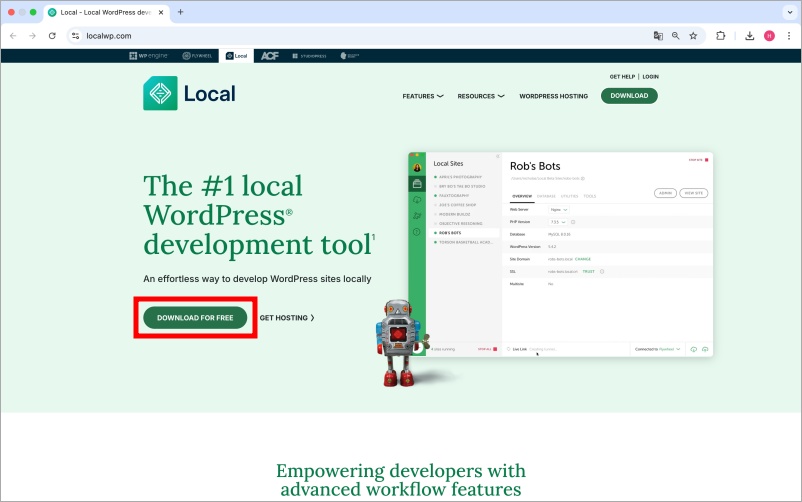
● Local公式サイト を開き、ダウンロードボタンよりインストーラーをダウンロードします。
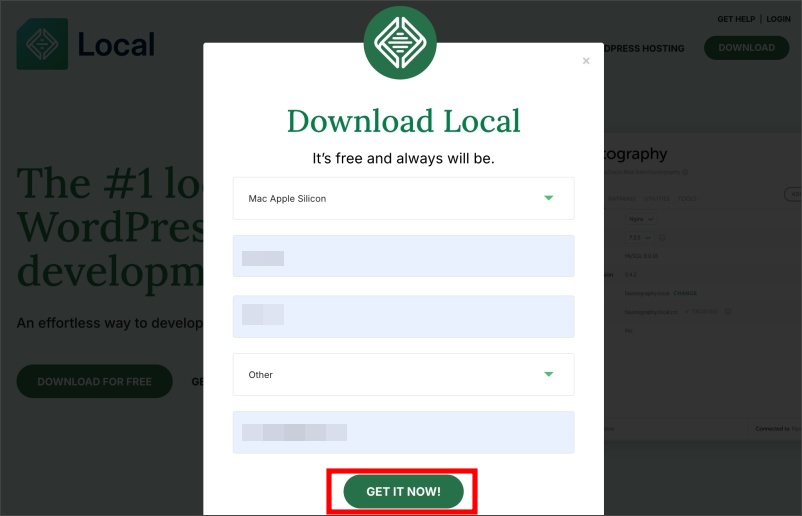
● 必要事項を入力します。なお、ここでの入力内容があとで何かの設定に反映されるようなことはなさそうです。
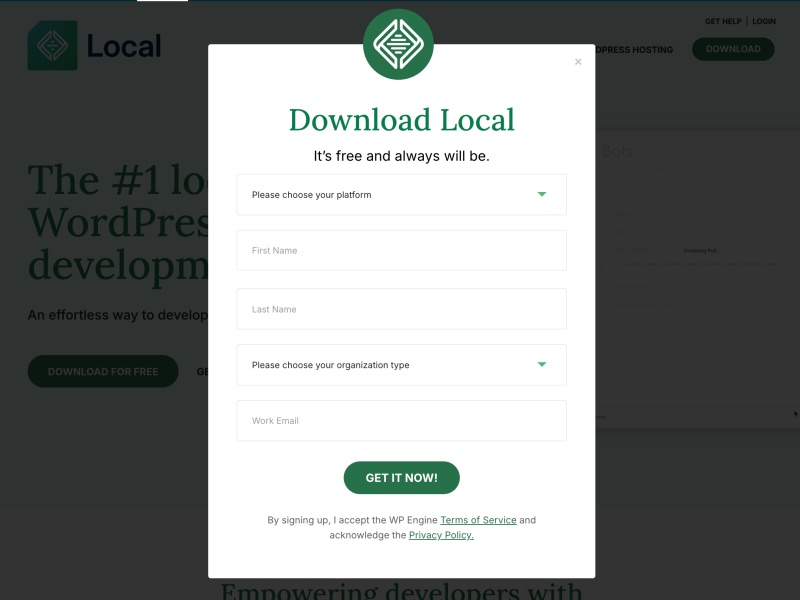
どのように記入すればよいか、以下の青枠内にて記入事項で説明しています。説明を読まなくても分かる、という方は読み飛ばしても構いません。
● プラットフォームの選択
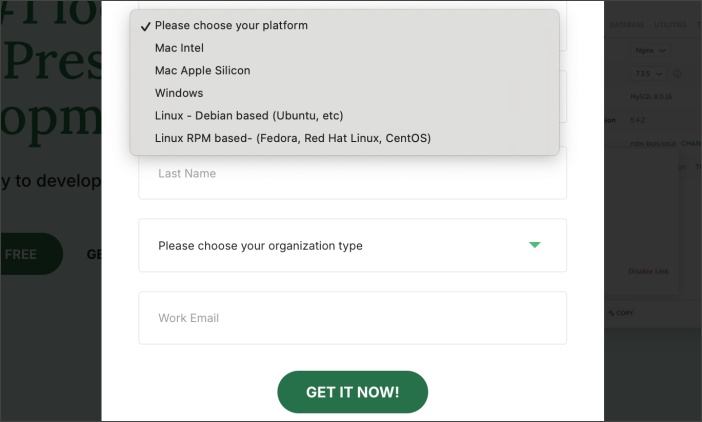
「Mac Intel」か「Mac Apple Silicon」を選択することになります。
分からない方は、「アップルメニュー」→「このMacについて」をクリックして確認してください。
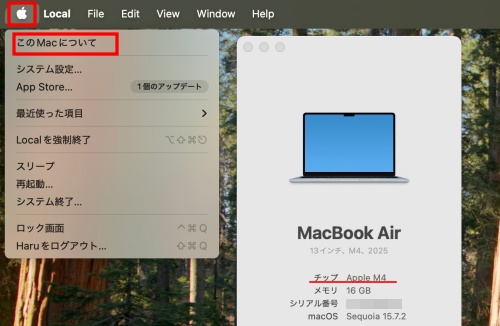
【Mac Intel】
「プロセッサ」に「Intel Core i7」などと記載
【Mac Apple Silicon】
「チップ」に「Apple M4」などと記載(最新のMacだとこちら)
● 氏名
私はローマ字で記入しました。

● Organization
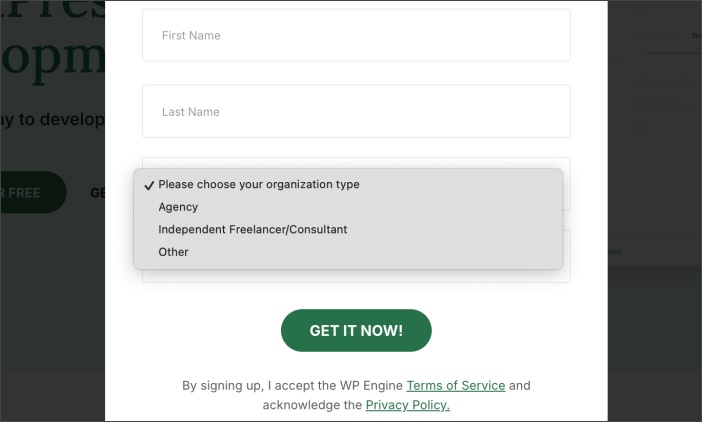
軽く調べたところでは、以下のような分類になるようです。
| 項目名 | 日本語 | 説明 |
|---|---|---|
| Agency | 代理店 | Web制作会社などの企業に所属 |
| Independent Freelancer/Consultant | 独立フリーランサー/コンサルタント | 独立して個人で働いている人 |
| Other | その他 | 学習や趣味、インハウスの開発者など |
● Email
普通にメールアドレスを入力しました。特にメールが送られてきたことは今のところありません。

● 必要事項が入力できたら、ダウンロード実施。
インストール実施
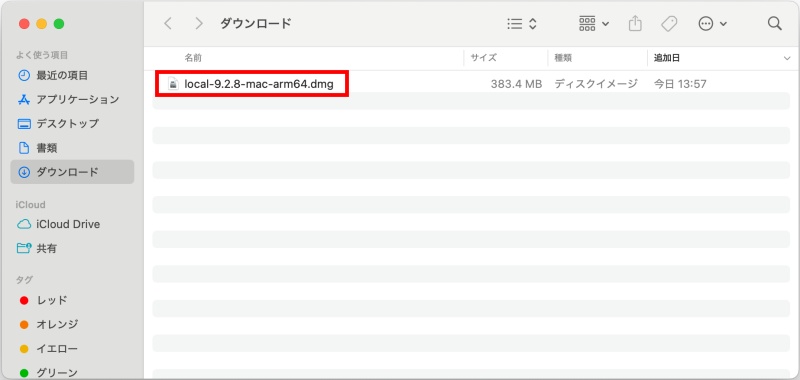
● ダウンロードフォルダを開きます。
● インストーラーをダブルクリックして起動します。
● 以下の画面が表示されます。この画面上で、「Local」のアイコンを「Applications」のフォルダのアイコンへとドラッグ &ドロップします。
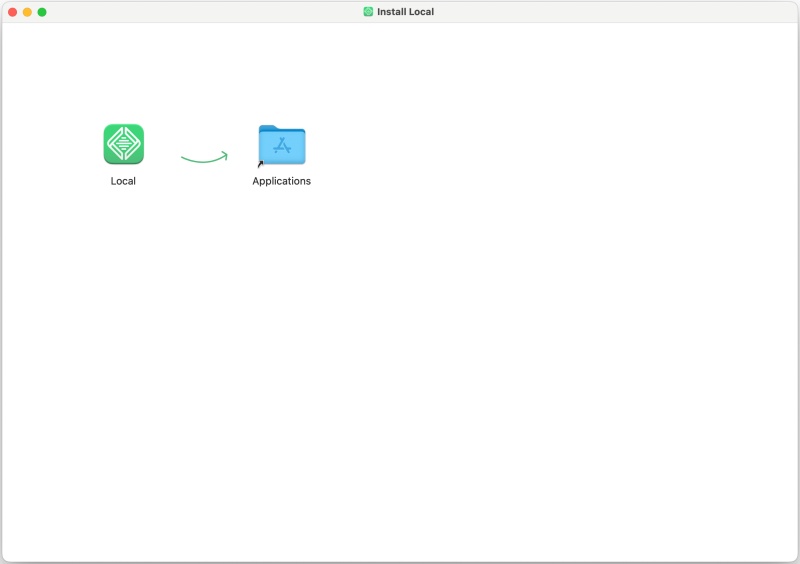
これにより、Finderの「アプリケーション」の領域にLocalが追加されます。
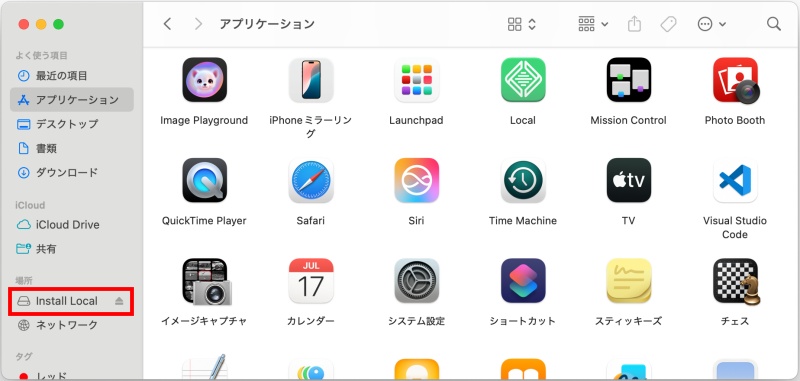
● Finderを開くと、「⏏」(取り出し)のマークが表示されているので、クリックします。クリック後にこの表示は消えて、先ほどのドラッグ &ドロップした画面も消えます。
起動後の設定
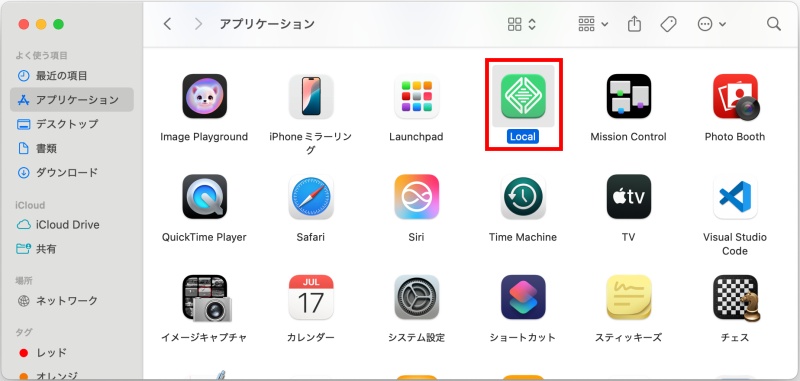
● Finderの「アプリケーション」のアイコンをダブルクリックして起動します。
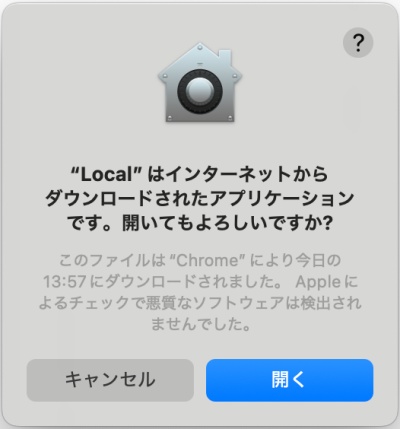
● 問題なければ「開く」を選択します。
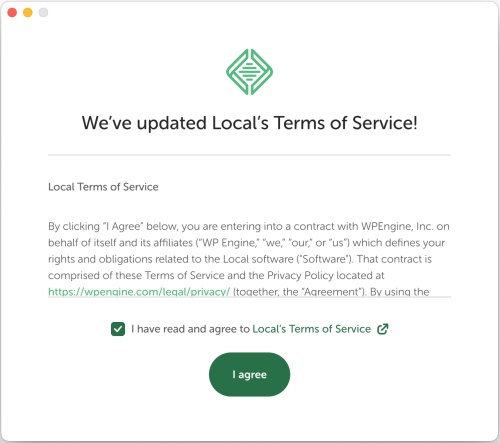
● 利用規約について。問題なければチェックを入れて、同意のボタンをクリックします。
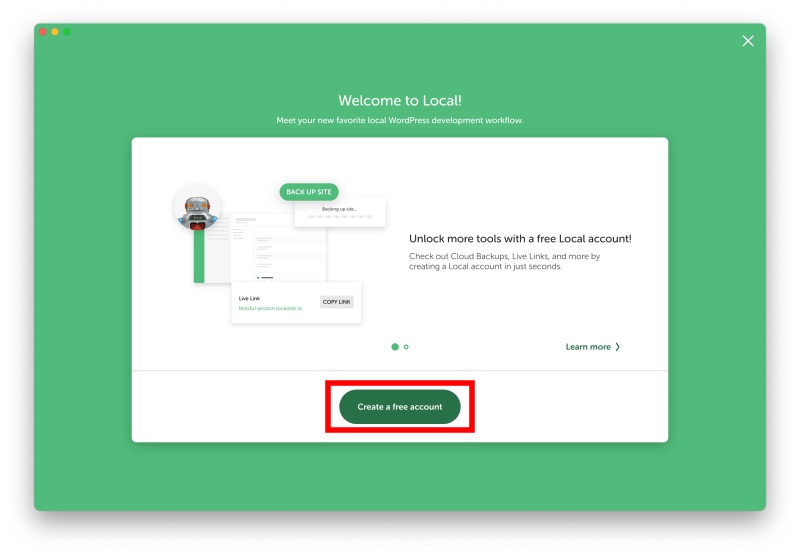
● アカウント作成の画面になります。
Cloud Backups や Live Links といったサービスを利用できるとのこと。今は必要ないためスキップしたいものの、手段がなさそうなので、一旦、アカウント作成ボタンをクリックしました。
● ブラウザに遷移してアカウント登録画面になりましたが、閉じてみました。
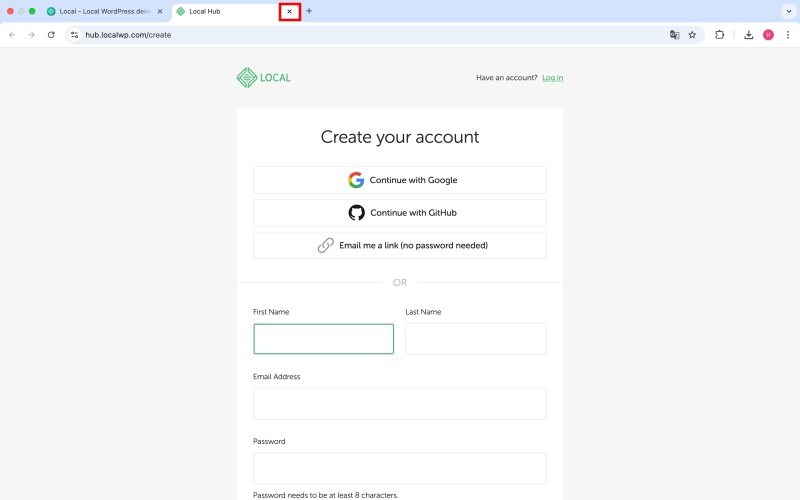
元の画面に戻ると特に何事もなかったようです。
● Localの改善の協力のためにエラーレポートの提供に同意するかの確認。適宜選択してください。
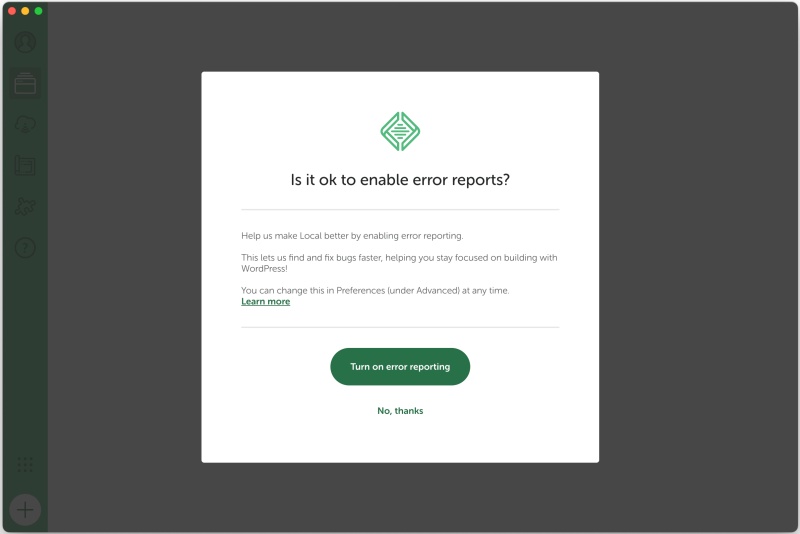
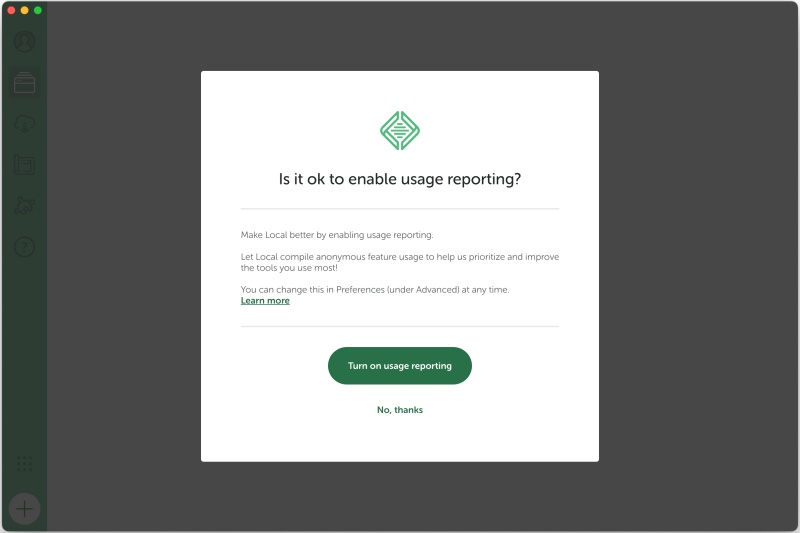
● 同じく、使用状況のレポートについて。どちらかを選択してください。
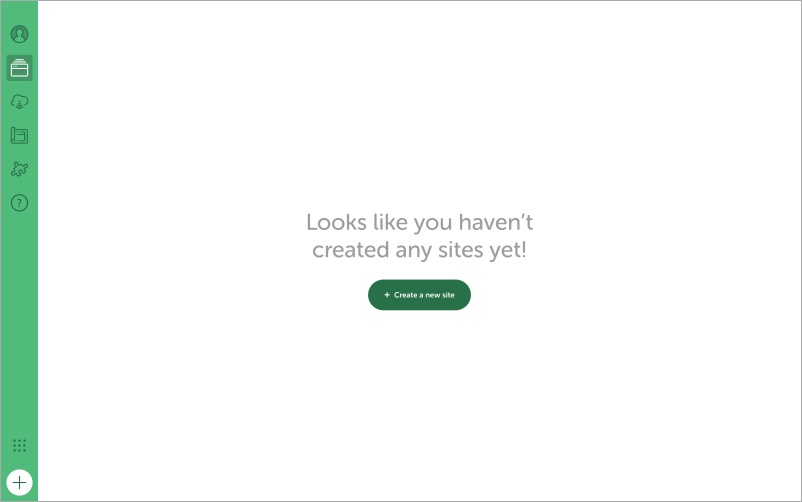
● インストールが完了しました!
データのインポートについて
私はWindowsからMacに移行するにあって今回のインストールを実施しました。ここからWordPressの環境を構築することになりますが、WindowsからMacへのデータのインポートで移行することができました。
インポートによる移行については以下の記事にまとめています。もしよろしければご覧ください。