使い始めた理由
Proton Mail(プロトンメール) は、スイスのProton AG(Proton社)が提供するメールサービスです。世界トップクラスとも言われるほど、高いセキュリティが特徴です。
日本ではそれほど浸透しているサービスではないですが、世界各国で利用されています。私もセキュリティに強いメールを調べていて初めて知りました。
これまで自分のアカウントをGmailで登録しまくっていたのですが、何かあってGoogleのセキュリティを突破されたときにアカウント全部に影響が出るようなことになると怖いなと思いました。
1点集中よりは複数に分散する方がリスクが低くなるというのは鉄則のため、そのサービスの1つとしてProton Mail を選択しました。
無料プランの登録方法
日本語のサイトがあるとはいえ、スムーズに登録できるか不安もありました。が、実際にやってみると拍子抜けするくらいすぐに登録できました。
登録に必要な情報は、
- 登録したいメールアドレス
- パスワード
- 任意の表示名
です。生年月日や予備のメールアドレスなどの情報も不要です。
● まずは公式サイトを開きます。
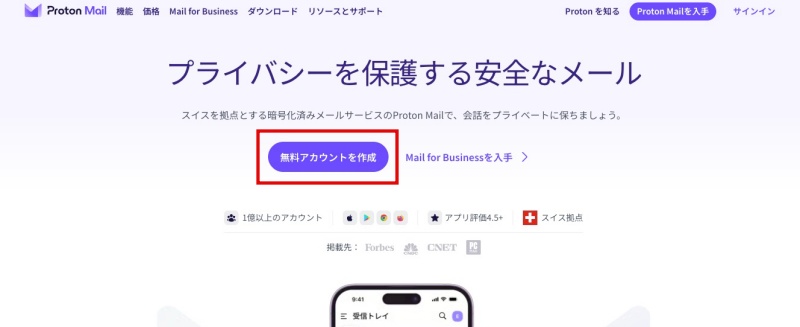
● 「無料アカウントを作成」をクリック。
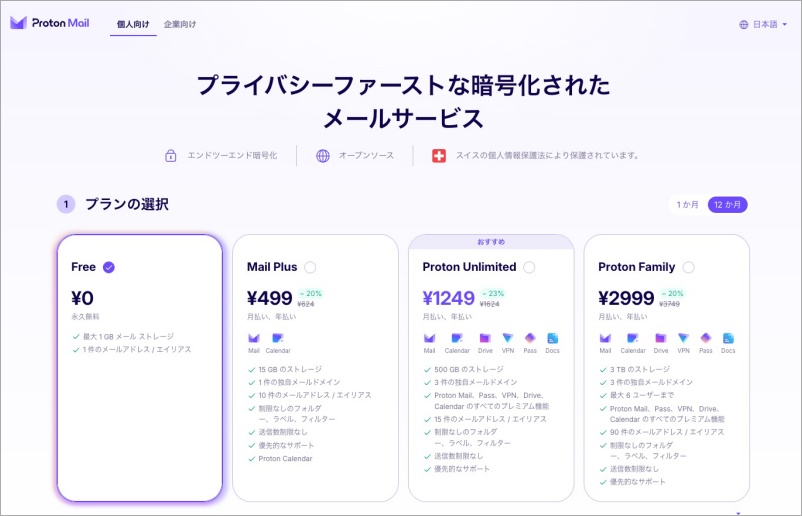
● ①プランの選択 で「Free」を選択します。
● 下にスクロールし、②Protonアカウントを作成します、にて、ユーザー名(登録したいメールアドレス)とパスワードを入力します。(以下の画像のメールアドレスはサンプルで適当です。実際には登録していません)
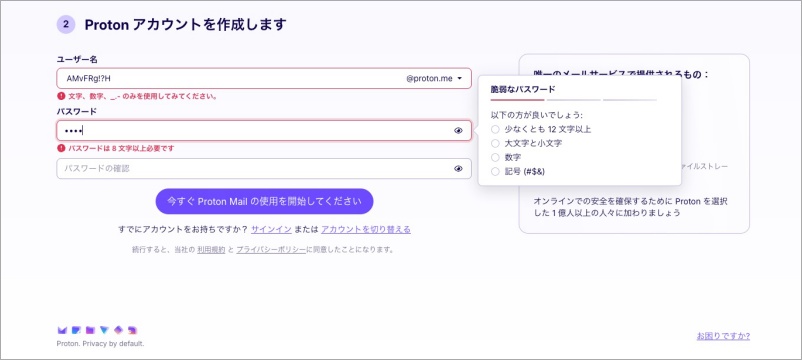
- メールアドレスには、文字、数字、そして記号は _ . – が使えるようです。
- 記号は最後(@の直前)には使えないようです。
- 記号を2つ以上続けるのもNGのようです。
- パスワードは少なくとも12文字以上とのこと。強力なパスワードと判定されるためには14文字以上のようです。
- 大文字、小文字、数字、記号を含めたパスワードが推奨されます。
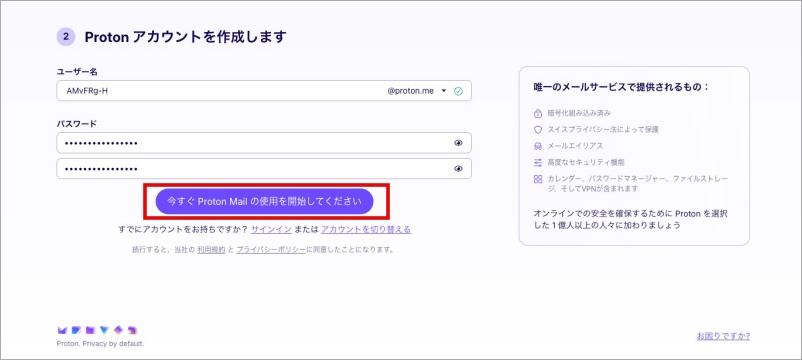
●「今すぐ Pront Mail の使用を開始してください」をクリックします。
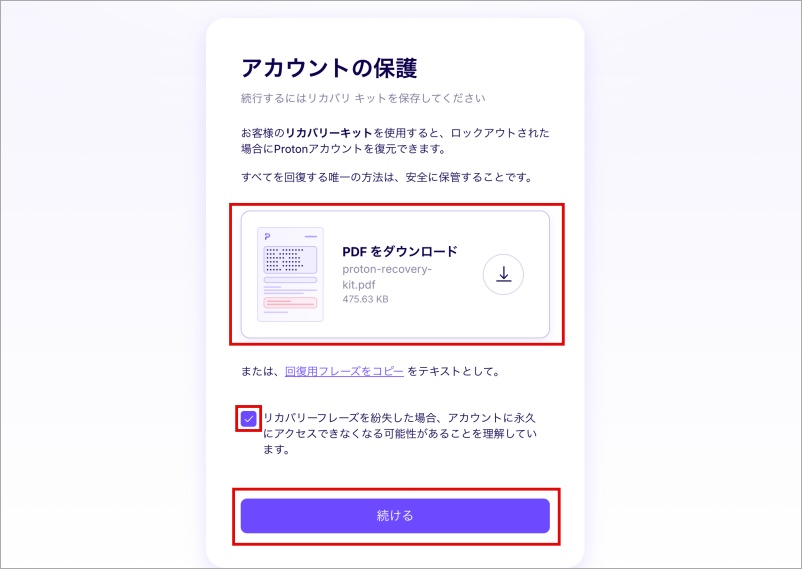
● 何らかの理由でログインできなくなってしまったときに利用する、リカバリーキットを保存します。PDFを保存し(または「回復用フレーズをコピー」、を実施し)、紛失時の注意点を確認してチェックを入れ、「続ける」をクリックします。リカバリーキットは必ず保存し、なくさないようにして下さい。
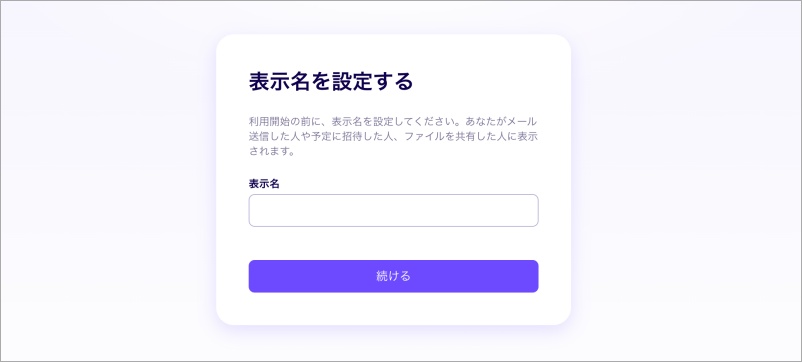
● メールを送信した際に相手に表示される、表示名を設定し、「続ける」をクリックします。
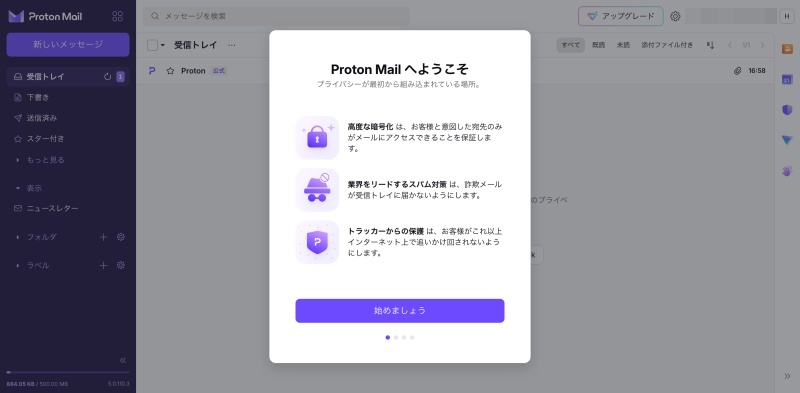
● メールボックスが表示されます。これでほぼ完了です。あとは「始めましょう」のボタンをクリックするとアプリのダウンロードをおすすめするメッセージなどが表示されますが、お好みによって対応して下さい。
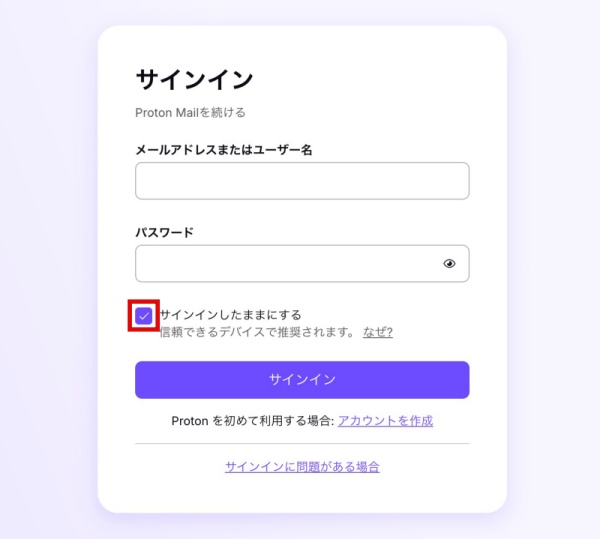
● 補足として、ブラウザで利用する場合、初期設定だとブラウザを閉じるとログアウトする仕様になっています。都度ログインするのが手間だなと感じる方は、ログインする際に「サインインしたままにする」にチェックを入れてください。
容量について
Proton Mail は、初期の設定では容量の上限は500MBです。
私はそれほどメールを送受信する予定がないので大きな問題はなさそうだったのですが、無料のままで条件を満たせば上限を1GBにできるので対応しました。(登録した時期によっては必要事項は変わるのかも知れません)
登録してしばらくすると、「Get started with Proton Mail and increase your storage for free」という件名で通知メールが届きました。
このメールに1GBにする方法が記載されているのですが、内容は以下の通りです。
- Proton Mail のプライバシー保護の機能について確認する
- 他のプロバイダーからメールをインポートする方法を確認する
- iOS または Android のアプリをインストールする
上記の3つは受信トレイの左メニューにも分かりやすく表示されています。
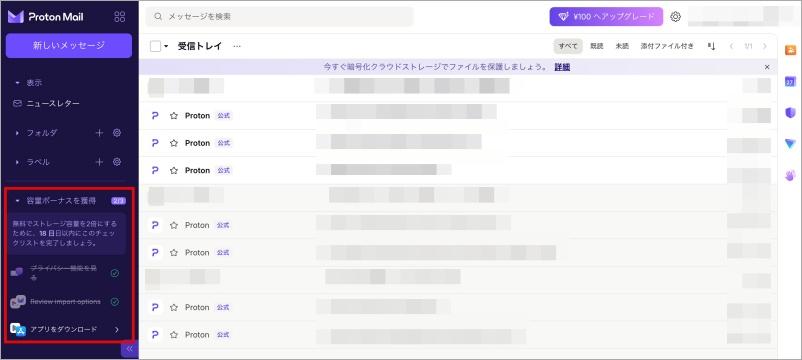
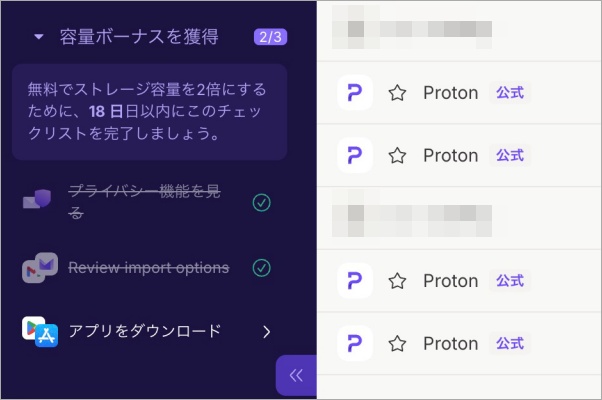
1と2は、上記の受信トレイの説明書きをクリックすると、確認すべきメッセージや該当ページに遷移しました。ページを確認しただけで特別な操作はしていませんが、画像のように打ち消し線がひかれチェック済みマークもつきました。
3のアプリのインストールについては、私はiPhoneでインストールし、ログインしました。ログイン直後に1GBにアップグレードした旨のメールが届き、セットアップは完了しました。
2要素認証について
セキュリティ強化のためには2要素認証は設定しておきたいものです。
PCでは以下の手順で設定画面に進めます。
- 受信トレイのページの右上の「設定」(歯車マーク)をクリックし
- 「すべての設定」ボタンをクリック
- 左メニューの「アカウントとパスワード」をクリック
確認すると、「認証アプリ」または「セキュリティキー」で2要素認証が設定できることが分かります。よりセキュリティが強いのは「セキュリティキー」ですが、「物理キー」と呼ばれるものをどこかで購入して準備する必要があります。特に理由がなければ「認証アプリ」での2要素認証でよいでしょう。
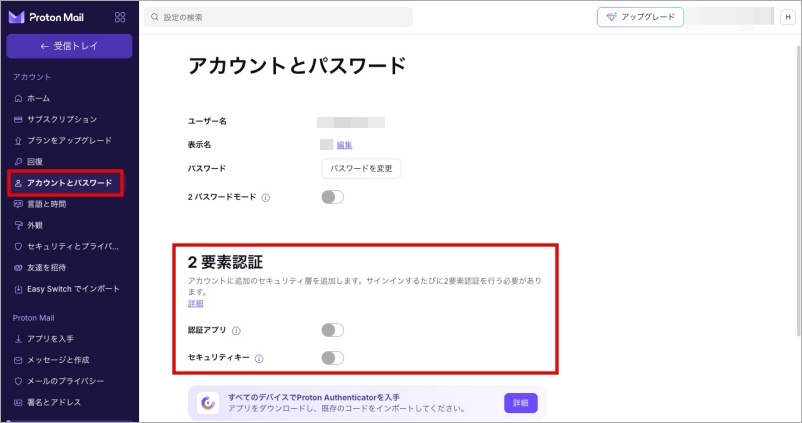
認証アプリは、Proton公式 では「Proton Authenticator」というアプリで設定するよう説明されています。が、iPhoneの「Google Authenticator」でQRコードを読み込んでみたら問題なく進んだので(最後までは設定していないのですが)、その他の認証アプリも利用できそうです。
私はMacに「Proton Authenticator」をインストールして設定しました。
アプリをインストールして手順通り進めばよいのですが、デスクトップアプリでの操作でちょっと分かりにくかったところを補足すると、「新規作成(Create new code)するか、インポートするか(Import codes)」を選択する画面が出てきます。
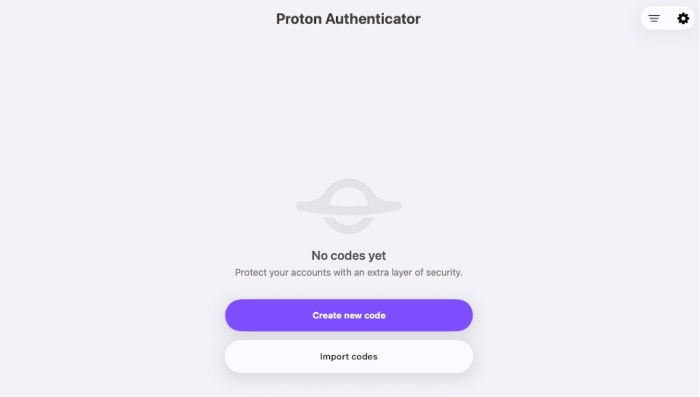
「Import codes」をクリックすると、Google Authenticator などの他の認証方法が選択できる画面になります。恐らく、既存のものをインポートするもののようです。私はProton Mail だけを設定したいので「Create new code」を選択しました。
次の画面で、3つの入力欄が表示されます。
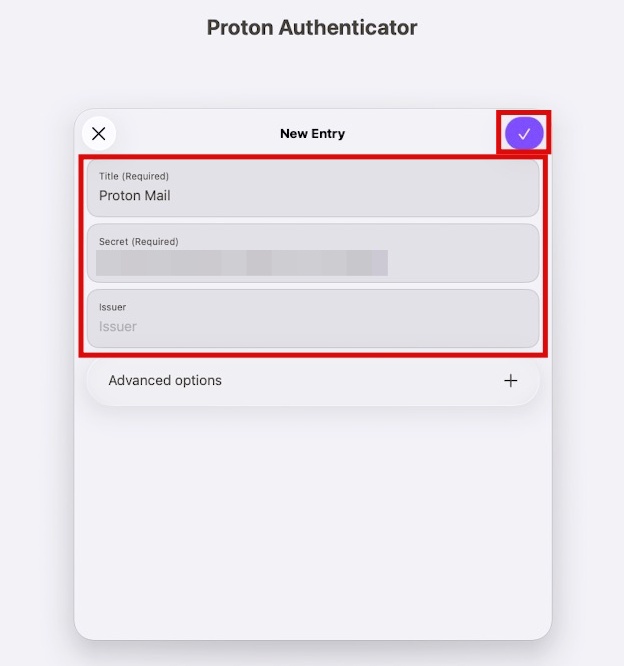
- Title (Required):任意の文字。私は「Proton Mail」と入力しました。必須項目。
- Secret (Required):認証キー。後述します。必須項目。
- Issuer:直訳で「発行者」。私は「Proton」と入力しました。必須ではないです。
認証キーは、Proton Mail 側で「認証アプリ」をONにすると表示されるQRコードの画面にて、「代わりに手動で鍵を入力」とあります。ここをクリックし、表示される認証キーをコピーして先ほどの画面にペーストします。
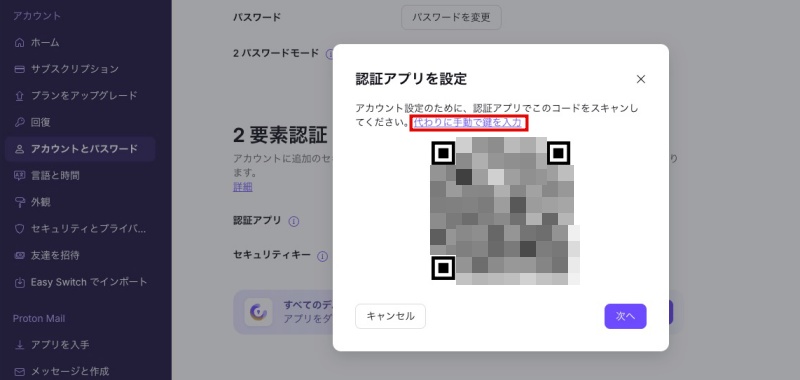
入力欄を設定したら、右上の「✔️」マークをクリックして認証キーの設定は完了です。
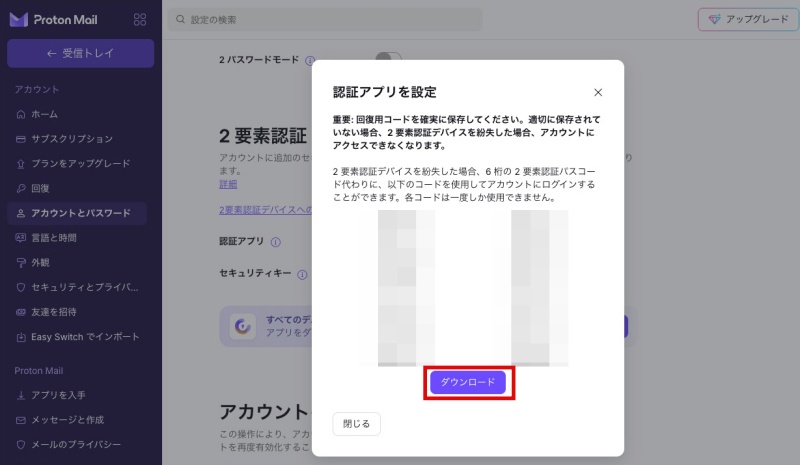
引き続き設定を進めますが、最後に、回復用コードが表示されます。回復用コードはなくさないように必ず保管して下さい。
メリット
高いセキュリティ
Proton Mail の最大の特徴は、高いセキュリティと、そしてプライバシー保護になります。技術的な話は他に委ねるとして、なぜセキュリティ面が高評価なのか、個人的には以下の点が「なるほどな」と思っています。
- 拠点があるスイスは厳格なプライバシー保護法があり、Proton Mail もスイスの法律を遵守していること。
- Proton Mail は広告で収益を得るビジネスモデルではないこと。Googleアカウントなどでは、ユーザーに合った広告を出すために、その人の属性を検索履歴などから推定しデータを利用する(個人情報に近いものが利用されている)ことが一般的だが、Proton Mail はその必要がない。
登録が簡単
先の「登録方法」のところでも書きましたが、登録はとても簡単でした。登録したいメールアドレスとパスワード、表示名が決まっていれば、登録は数分で終わりそうです。
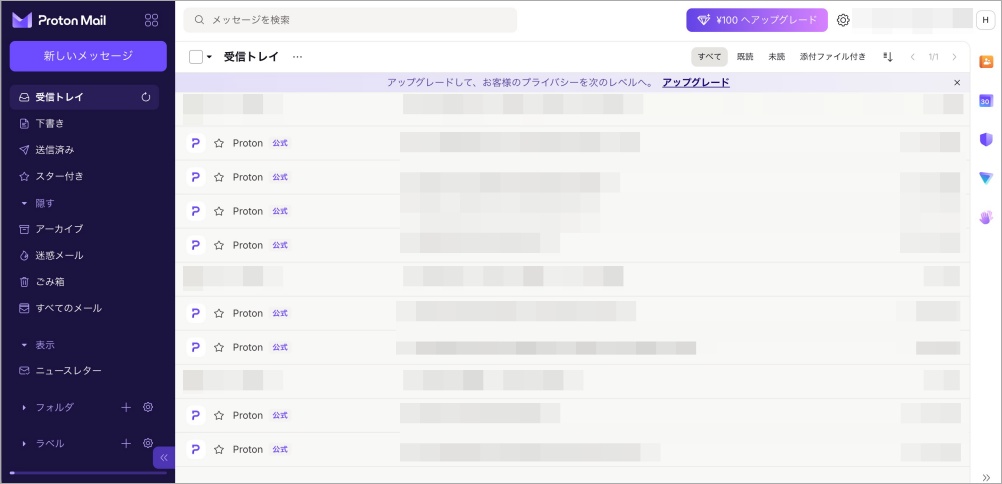
受信トレイやメール作成画面が見やすい
個人的にはこれはポイントが高いのですが、全体的にデザインが良くて使いやすいです。
受信トレイはこんな感じです。
そして新規メッセージ作成画面がこちらです。
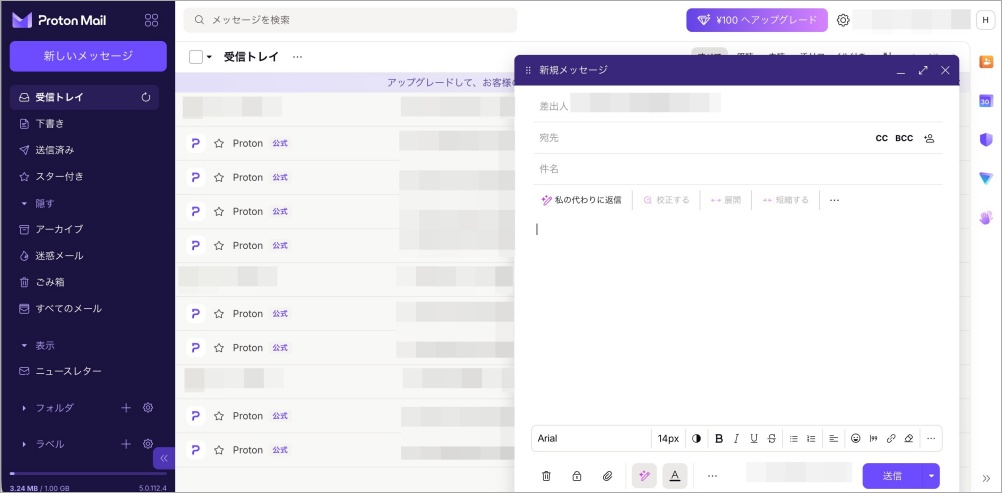
受信トレイは、私はノーマルに受信するだけでフォルダ分けなどの各種機能を使いこなしてはいないのですが、今のところ不満なしです。
新規メッセージ作成については、Gmailよりは使いやすい印象です。ただ、Outlookのデスクトップアプリの方が画面が広いです。Outlookに慣れていて、ビジネス用途などで長文を書く人にとっては使いづらさがあるかも知れません。
デメリット
無料だと容量が少ない(1GBまで)
1日に0〜数件、メールを受信したいだけという私の使い方からしたら問題はなさそうですが、容量が初期状態だと500MBで、条件を満たした場合は1GBというのは、人によっては少なく感じるかも知れません。
ちなみに、無料のストレージはGoogleアカウントだと15GB、MicrosoftはOneDriveが5GBでOutlook.comメールが15GB、Appleアカウントは5GBです。
英語の説明や記事がちらほら
公式サイトでは主要なWebページは日本語になっています。が、調べ物をしていて英語のページが出てくることもしばしばです。2要素認証の設定も英語でした。
また、登録後にProton公式からProton Mailの使い方やサービスの紹介についてメールが何件か届くのですが、英語です。
自動翻訳すれば理解できたし困ったことはなかったのですが、でもやっぱり日本語よりはスムーズではないです。
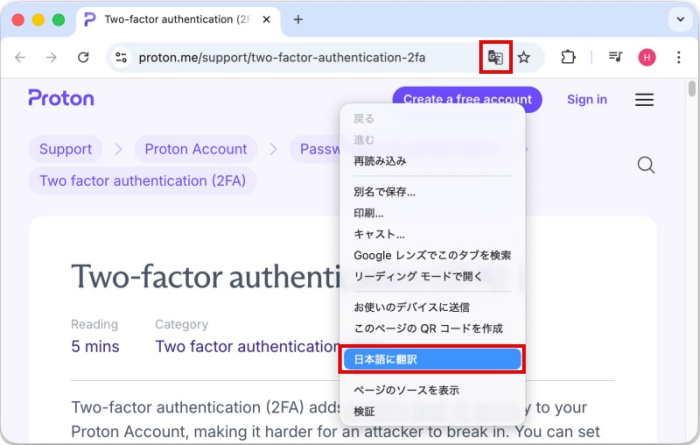
ちなみに、以下はChromeの画面ですが、英語(外国語)のページが表示された際、アドレスバーの横にあるマークをクリックするか、ページの適当な場所を右クリックして「日本語に翻訳」を選択すると、すぐに翻訳されます。
アプリの連携に制限がある
Proton Mail をデスクトップアプリで閲覧したいと思われる方もいらっしゃるかと思うのですが、Proton Mail 専用のデスクトップアプリは有料になります。
また、他のアプリだと実現不可能だったり、設定が必要だったりします。
私はMacで「Spark」というメールアプリを利用しており、これに Proton Mail を追加できればと思ったのですが、どうやら仕様でできないようです。
Outlook、Thunderbird、Apple Mail などの一般的なアプリに Proton Mail を連携するには、「Proton Mail Bridge」というアプリをインストールして設定をすれば実現可能です。ただし、これも有料の機能になります。
おわりに
日本ではメジャーなメールというわけではないので難しそうなイメージを持っていましたが、思った以上にスムーズに使い始めることができました。今のところ大きな問題もなく、長く利用することになるだろうなと思っています。
以上、Proton Mail のご紹介でした。
※ 2026年4月時点の情報でこの記事は作成しています。