
おおまかな流れ
メインのPCをWindowsからMacへ乗り換えた際に、WordPressの開発環境のLocalの移行も実施しました。やり方はいくつかあるようですが、私はLocalの標準機能で実施しました。
おおまかな流れは以下の通りです。
インポートとエクスポートであらゆるものが一括で移行できるので、想定よりも簡単でした。
私の場合はWindowsからMacへの移行ですが、Windows→Windows、Mac→Mac、の移行でもおおよその操作は同じだと思われます。
環境
以下の環境で実施しました。
- Windows:Windows10
- Mac:MacBook Air M4/macOS Sequoia 15.7
- Local:Local 9.2.8(Windows、Macともに)
MacにLocalをインストールする
MacへLocalをインストールする手順については、別記事にしています。

Local公式サイト からインストーラーをダウンロードし、手順通り進めばそこまで難しくはないです。
が、ところどころで「これって何を選択すればいいんだろう」と迷ったところがありました。その点について詳しく記載しているので、もしよろしければご覧ください。
Windowsからエクスポートする
エクスポートとインポートは、サイト単位で実施することになります。私の場合は数個しかサイトがなかったので短時間で実施できましたが、サイトの数がとても多い方は大変かも知れません。
● Windowsの端末でLocalを立ち上げて、移行したいサイトを選択します。
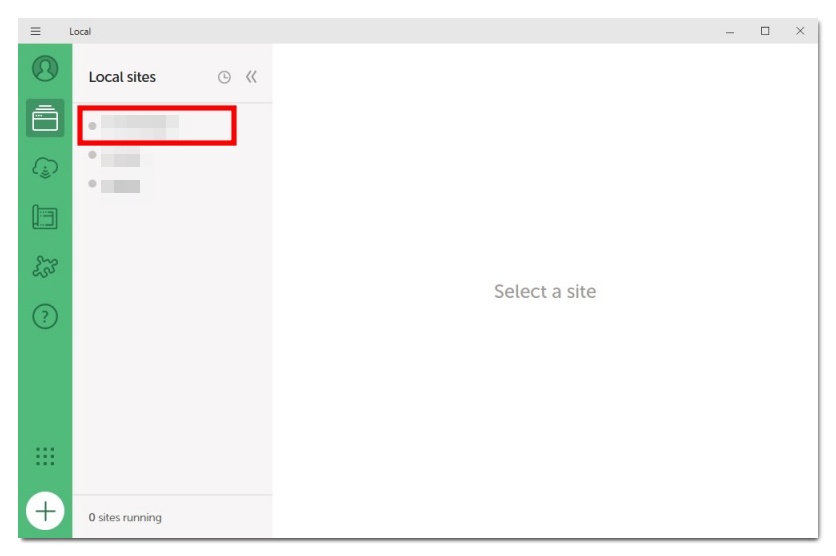
●「Start site」をクリックしてしてサーバーを起動します。(起動しないとエクスポートができません)
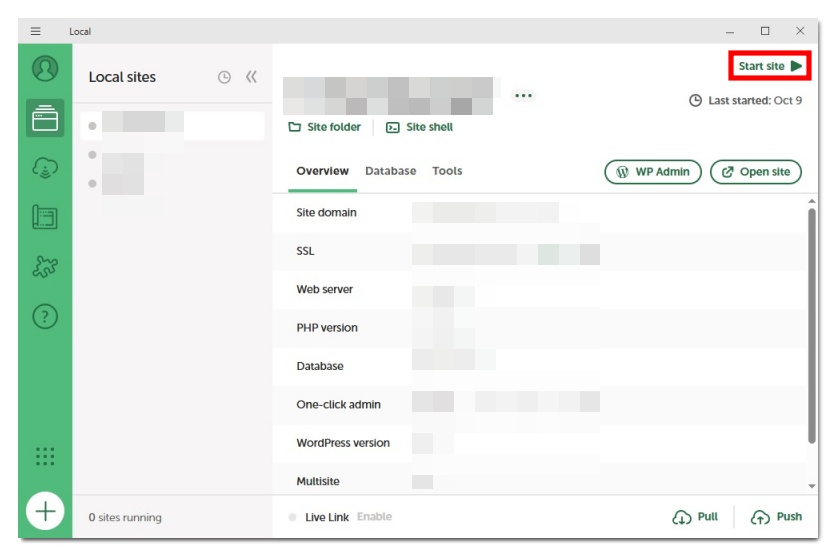
● 右クリックして「Export」選択します。
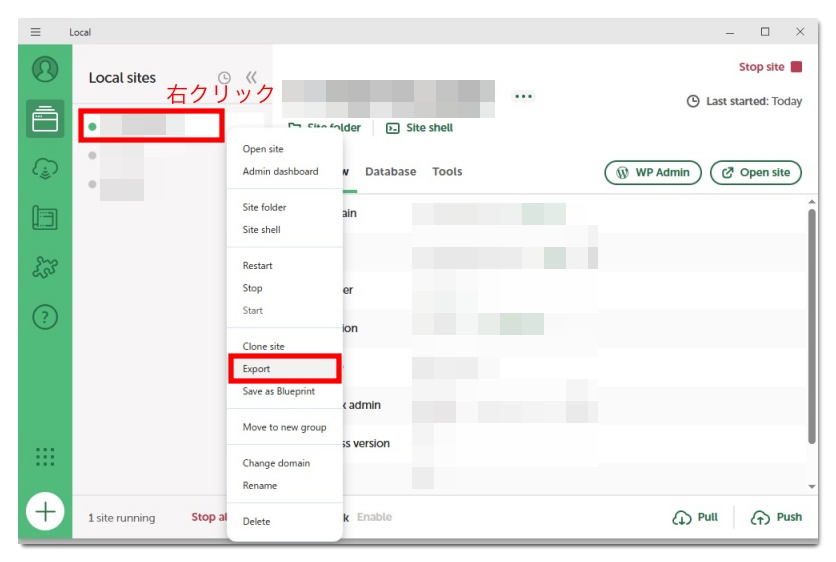
●「Export site」ボタンをクリックします。
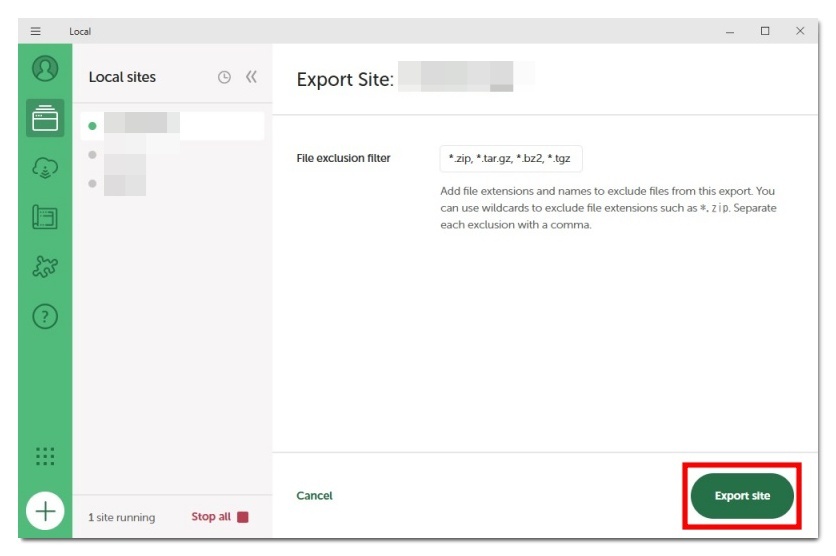
● ダイアログが表示されるので、保存するフォルダを選択し「Export」をクリックします。
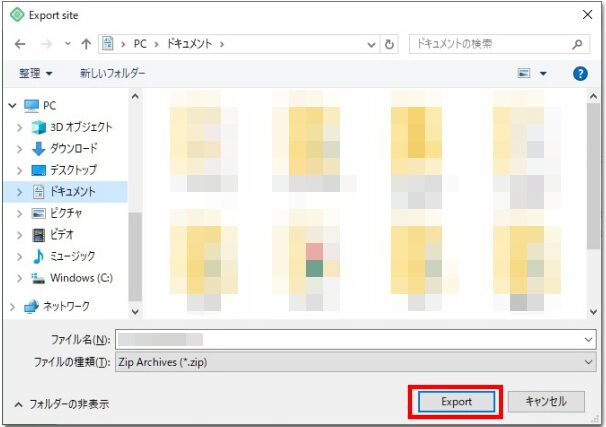
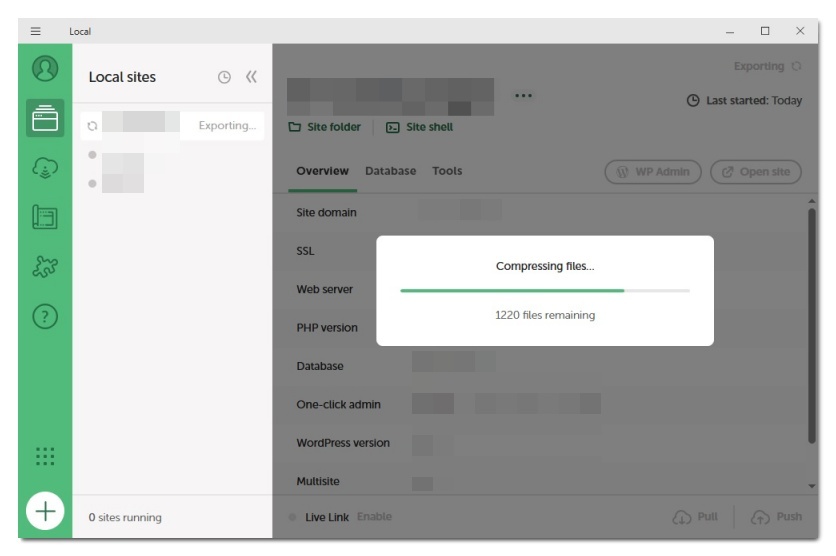
● エクスポート中の画面。しばらく待ちます。(データのサイズにもよると思いますが、私は数秒でした)
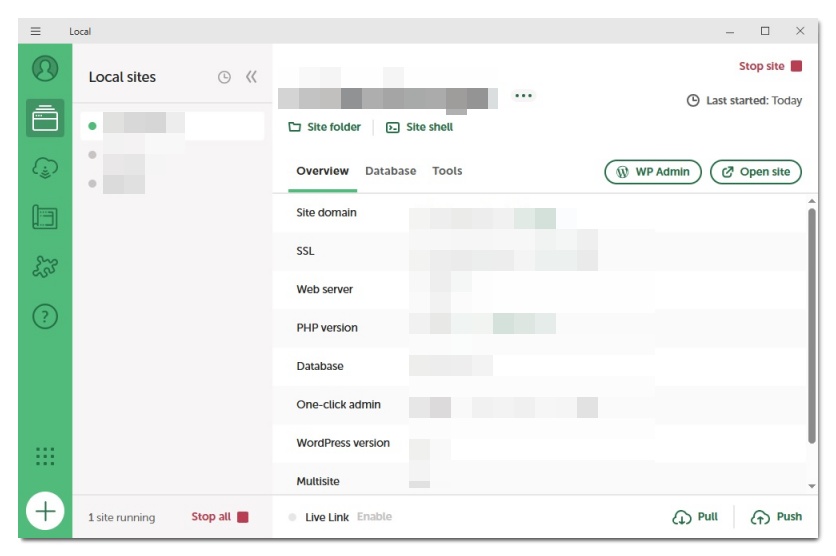
● エクスポートが完了すると元の画面に戻ります。
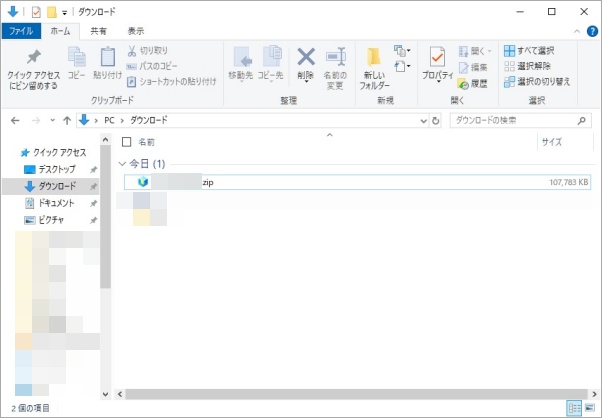
● 指定した場所にZIPファイルがエクスポートされていることが確認できます。
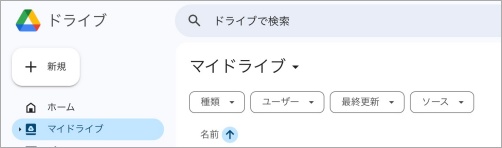
● このあとMacで利用するために、GoogleドライブなどにZIPファイルをアップロードしておきます。
Macでインポートする
● GoogleドライブなどをMacで開き、先ほどのZIPファイルをダウンロードします。
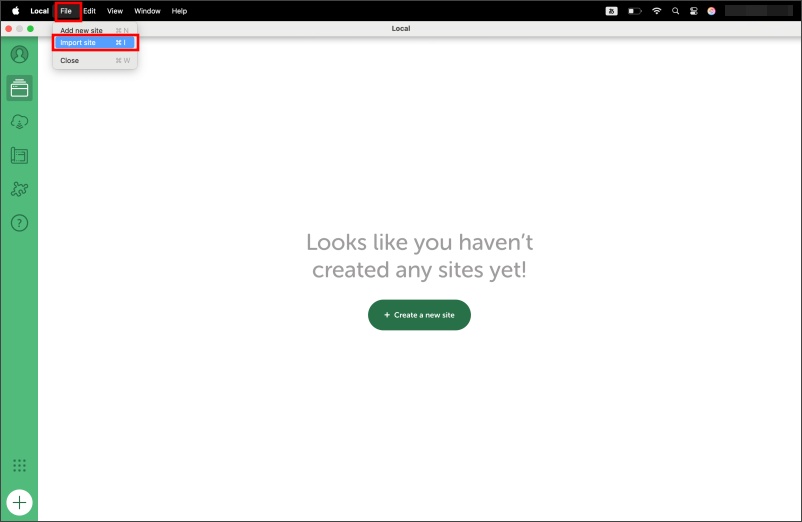
● MacでLocalを起動します。「File」→「import site」をクリックします。
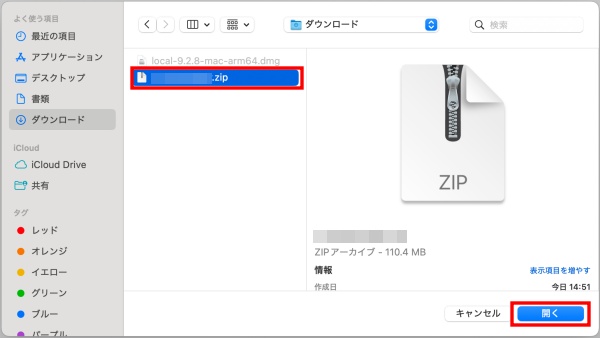
● ダウンロードしておいたZIPファイルを選択し、「開く」をクリックします。
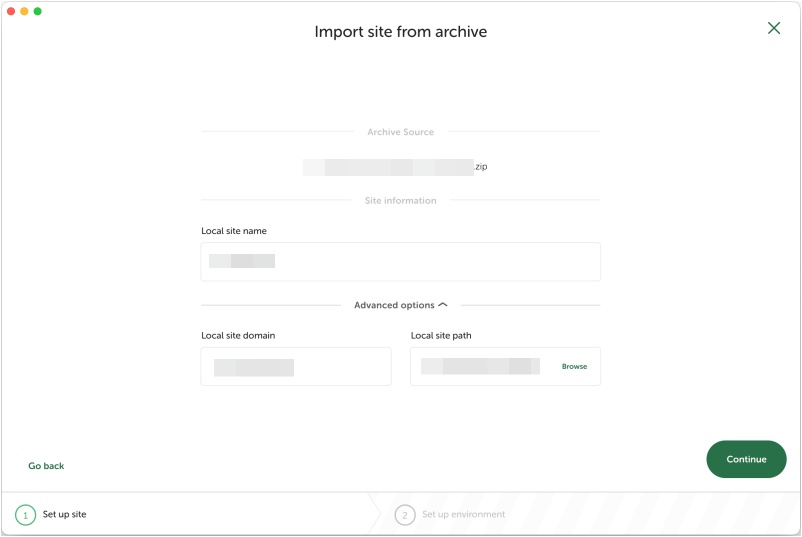
● サイト名などを設定する画面になります。デフォルトのままでよければ何もせずに「Continue」ボタンをクリックします。
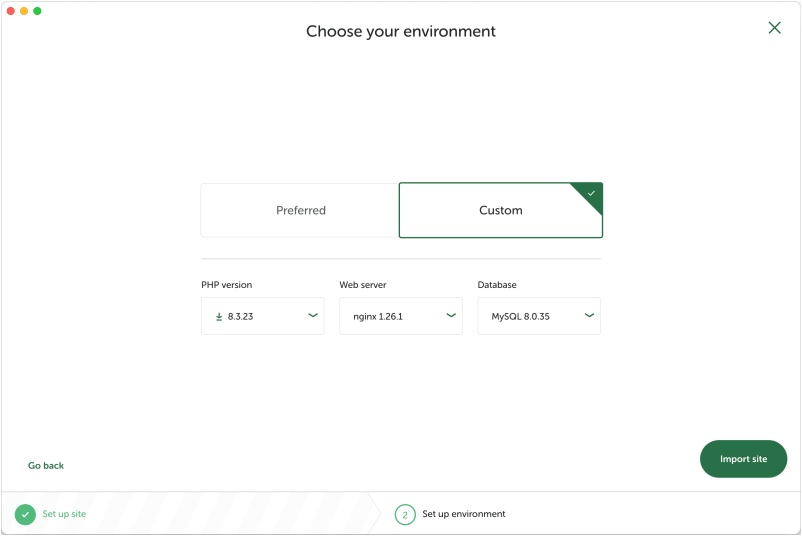
● バージョンなどの指定の画面になります。移行前の状態の各種バージョンが表示されているようです。このままでよければ何もせずに「Import site」をクリックします。なお、移行前と移行後のバージョンに違いがあると不具合が出る可能性があるようです。
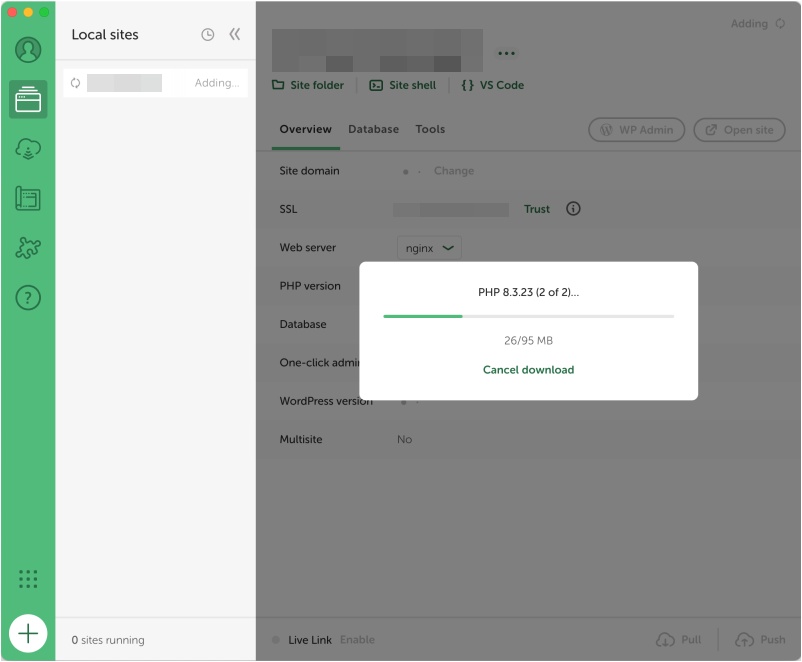
● インポート開始。以下はインポート中の画面ですが、PHPがダウンロードされています。
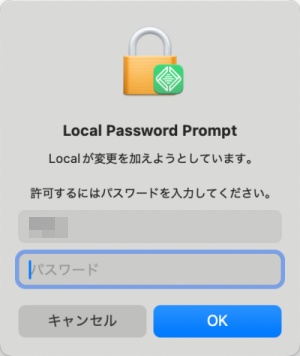
● パスワード入力画面が表示されます。適宜入力してください。
● インポートが完了して、Localの通常の画面が表示されます。
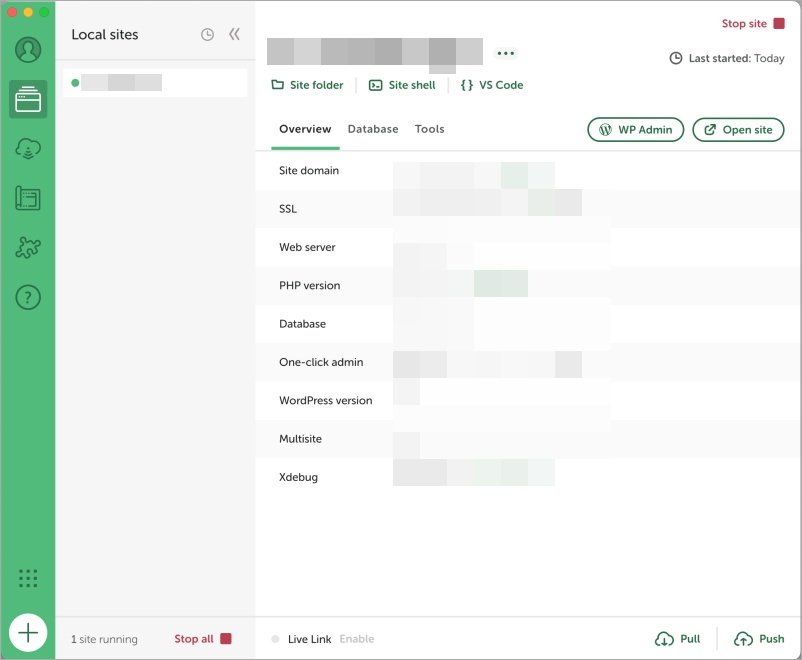
なお、確認のためにサイトを表示しようとしたらエラーページになったのですが、時差があったのかしばらくすると問題なく表示されました。
移行の手順はこれで終了です。PHPなど個別対応しなければならないようなイメージを持っていたのですが、そのようなことはなく、ZIPファイルのエクスポートで丸ごと実施できました。
どのフォルダにLocalの環境があるのか?
移行は無事に終了したものの、「どこにLocalの環境が構築されたのだろう?」と気になったので調べてみました。
テーマのフォルダの場所
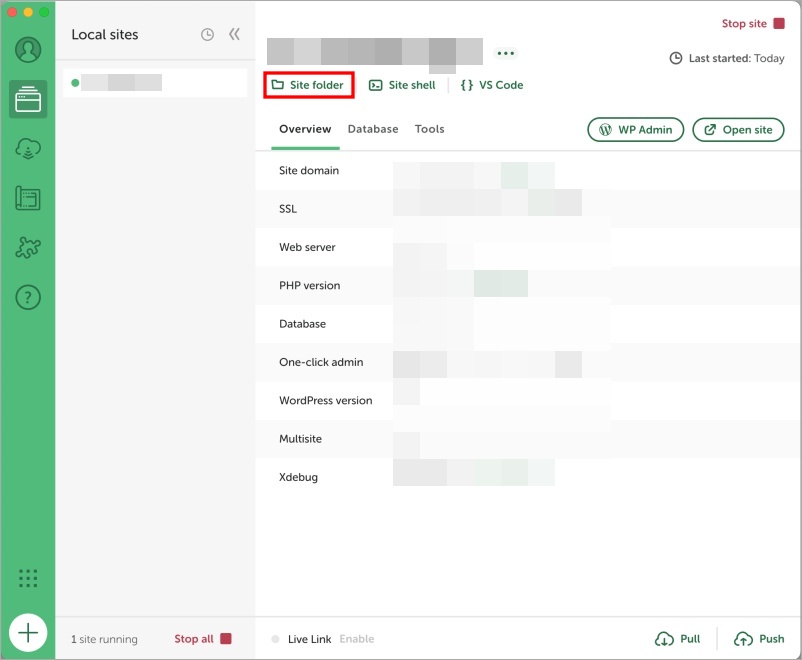
「Site folder」をクリックすると、環境があるフォルダが表示されます。
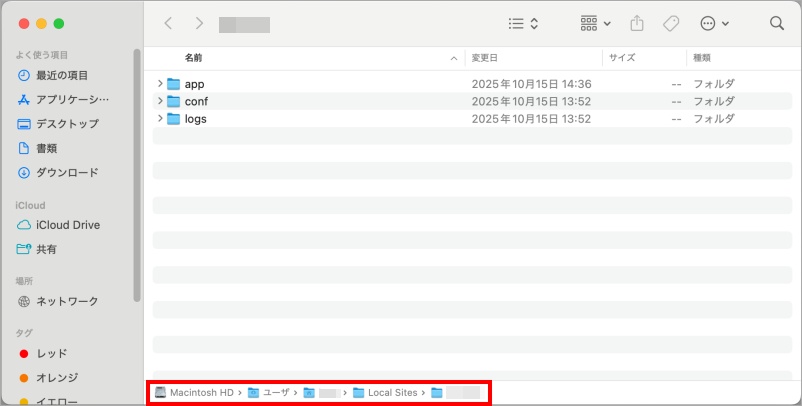
表示されたFinder。こちらに格納されています。パスバーから、どこにあるのかを確認することもできます。
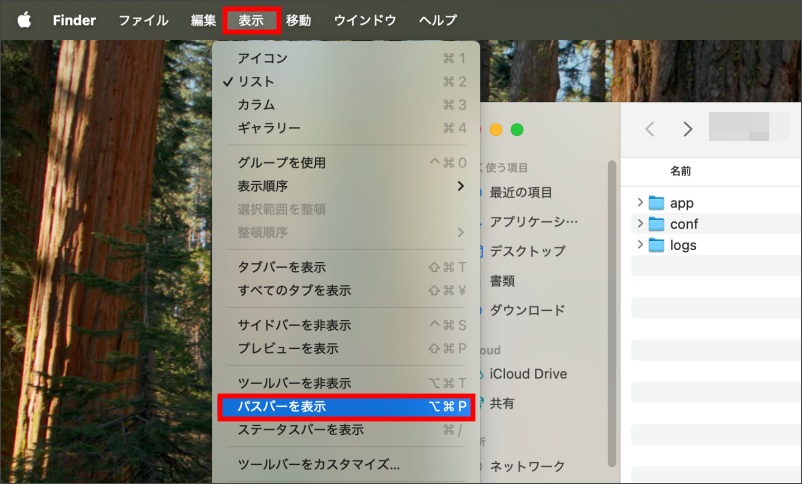
もしパスバーが見当たらなければ、画面左上のメニューバーから「表示」→「パスバーを表示」で表示することができます。
PHPやデータベースの場所
テーマのフォルダとは別に、PHPやデータベースのファイルもどこかに格納されているはずなので探してみたものの、見つけることができませんでした。
元々がWindows独自の領域にあって、Macのフォルダ構成に合わず、分かりにくいところに格納されてしまっているのではないか?と考えています。
PHPやデータベースのファイルを直接更新することはあまりないはずなので気にしなくてもよいかも知れませんが、場所が見つかれば追記します。