
どのような現象か?
新しいMacにワクワクして、蓋を開くと、いきなり画面が起動してびっくりしたことはありませんか?
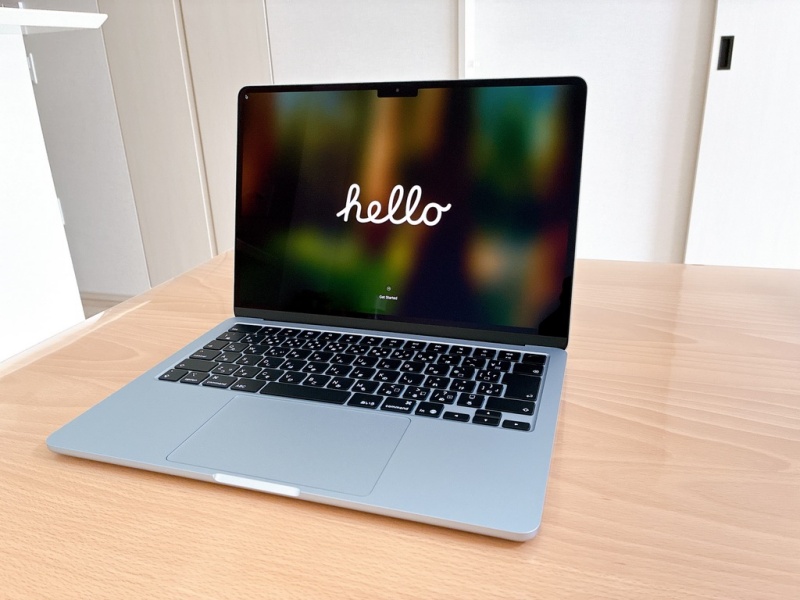
私は会社の業務で新入社員の新しいMacを設定する際に、「え、一旦開いてみただけなんだけど」とたびたび不意打ちに遭いました。
しかも、しばらくそのままにしていたら設定の画面も出てきます。
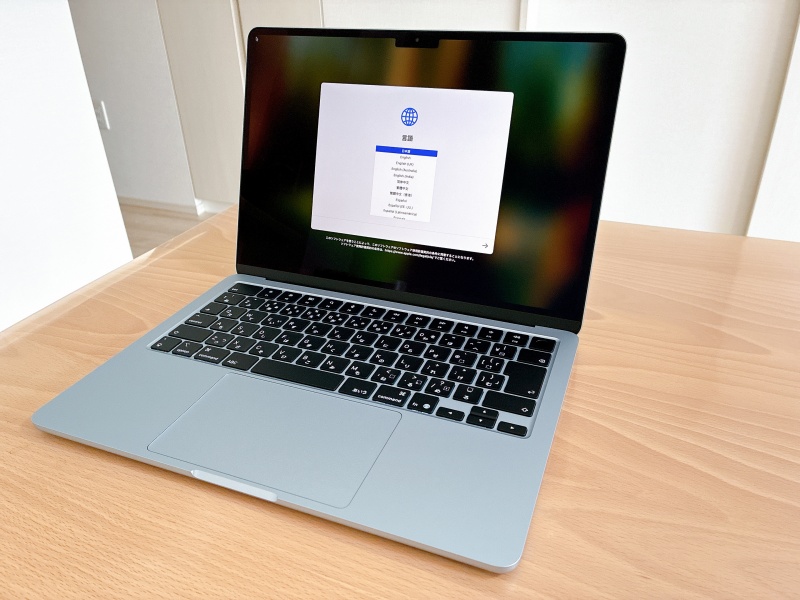
このあとの設定が数分(初見の人であれば10分超えるかも)かかります。今すぐ設定したいわけではないという時の対応方法についていくつか紹介します。
対応方法1 しばらくそのままにする
設定画面が表示されてから、しばらくそのままにしておくと画面が真っ暗になります。
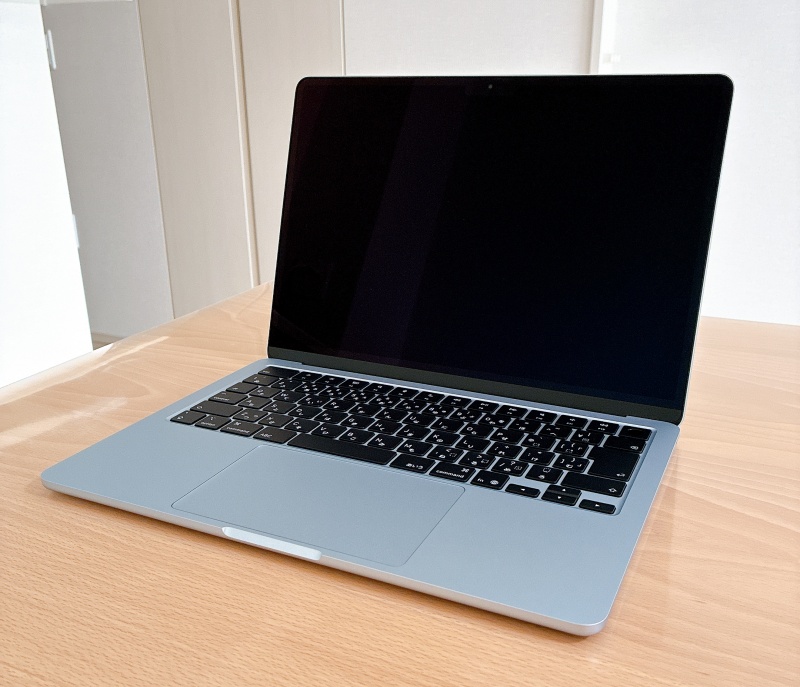
スリープまでの時間を測るとおよそ2分でした。一定時間操作がないとスリープ状態になる、という仕様が初期設定時にも適用されるようです。
どこかのキーを押すなどすると画面が復活して初期設定ができるようになります。
なお、Macは1日の業務が終わったときなどには「シャットダウン」ではなく「スリープ」が推奨されています。電源のON/OFFが(Macに限らず)機器の負担になるから、そしてスリープ状態でもバッテリーがあまり消費されないようにMacが改良されているから、という理由です。
対応方法2 蓋を閉じる
しばらく離席するなどで開いたままにするのは抵抗がある、という場合は閉じても問題ありません。
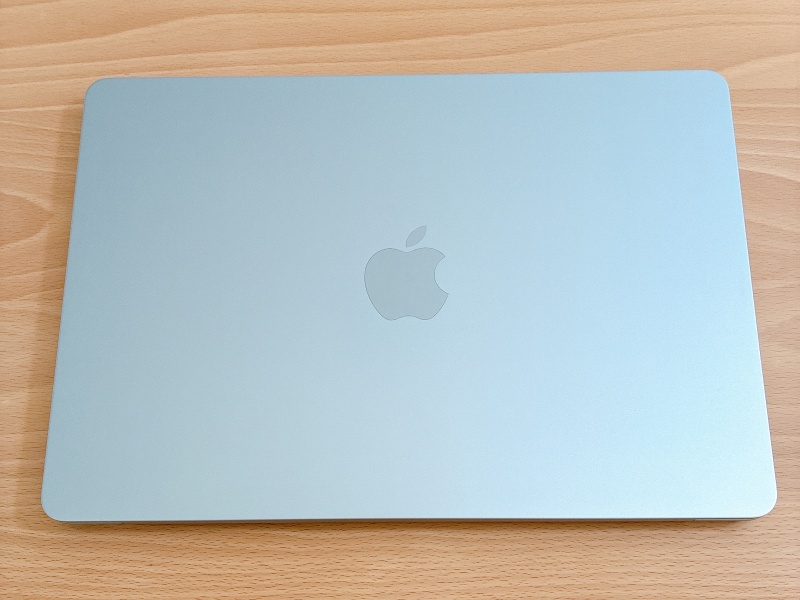
Macの仕様で、蓋を閉じるとスリープ状態になります。
設定できるタイミングになったら蓋を開けばOKです。初期設定できるようになります。
対応方法3 キーボードのショートカットを使う
これは私の端末で初期設定時に試したわけではないし、いくつかやってみて機能しなかったような気もするのですが(ただし私のショートカットが間違っていた可能性もあり)、キーボードのショートカットを使ってスリープ状態にしたり、電源を切ったりということができるかも知れません。
Macは通常、画面で操作して電源を切ります。が、初期設定時には電源を切るための画面を表示することができません。電源を切りたいときにショートカットキーが使えるのであればよさそうです。
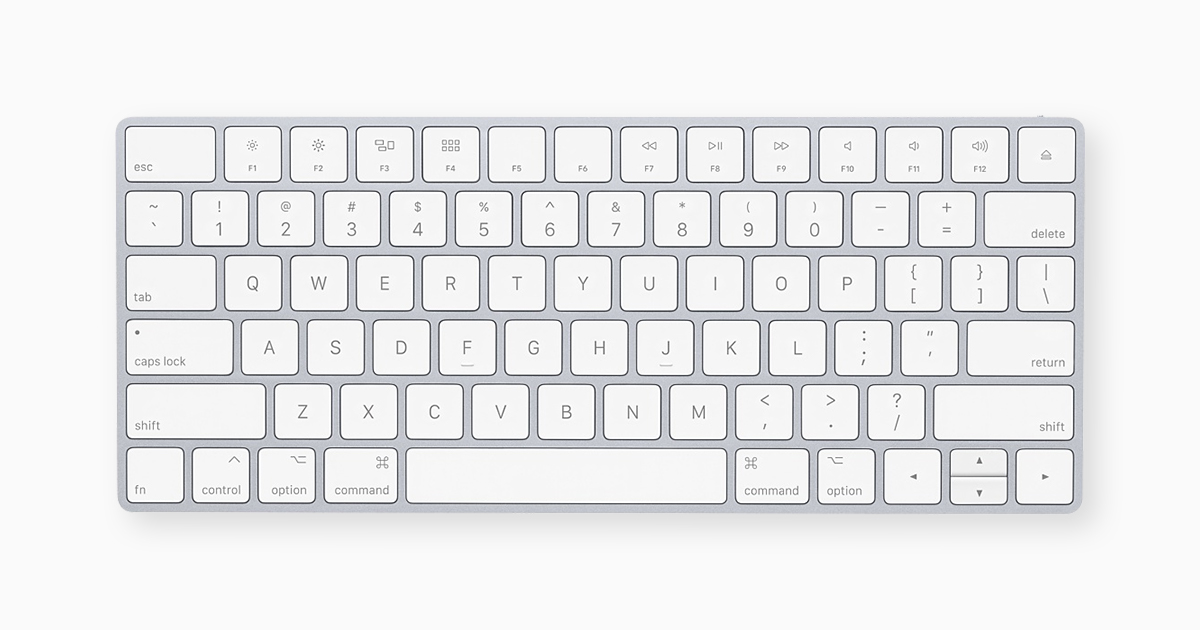
スリープやシステム終了のショートカットキーについては以下の記事などを参考にしてください。

対応方法4 電源ボタン長押しで強制終了
どうしても電源を切りたいときは、電源ボタン(通常、右上。下の画像の赤の矢印のところ)を長押し(10秒ほど)すると強制終了できます。
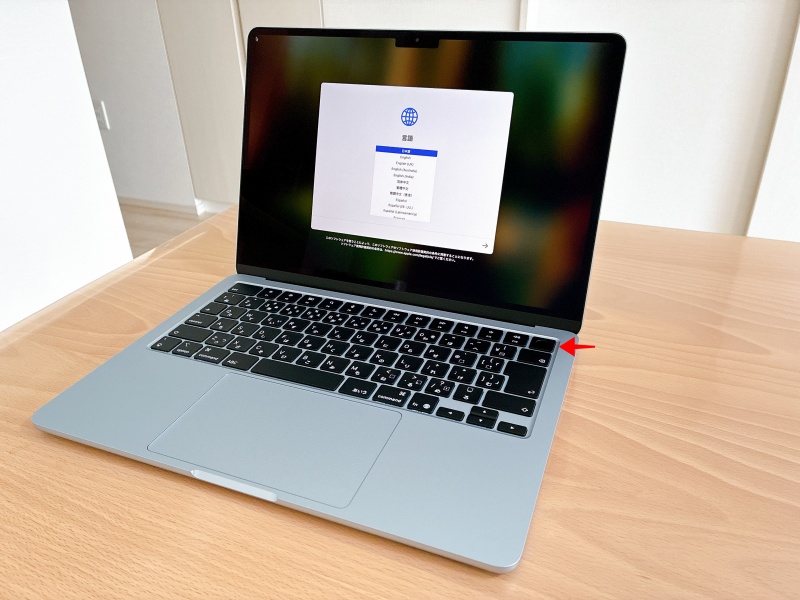
電源ボタン長押しの強制終了はそれまでのデータが保存されないこともあるとしてあまり推奨はされていません。頻繁に行うと端末に悪影響が出ることも考えられるようです。
私の端末で試したときは問題なく終了しそのあと無事起動しました。
購入したMacについて
余談ですが、今回私はAmazonで「整備済み」のMacを購入しました。整備済み商品とは、例えば展示会で使っただけでほぼ新品のものや、何か不具合があって回収し、修理・点検などを経て基準をクリアして整備済みとして出荷できるようになったものになります。
新品と中古品の間のような位置づけです。新品より安いです。ちなみにAppleの公式ページでも整備済み商品が紹介されています。
Amazonの以下のショップで購入しました。


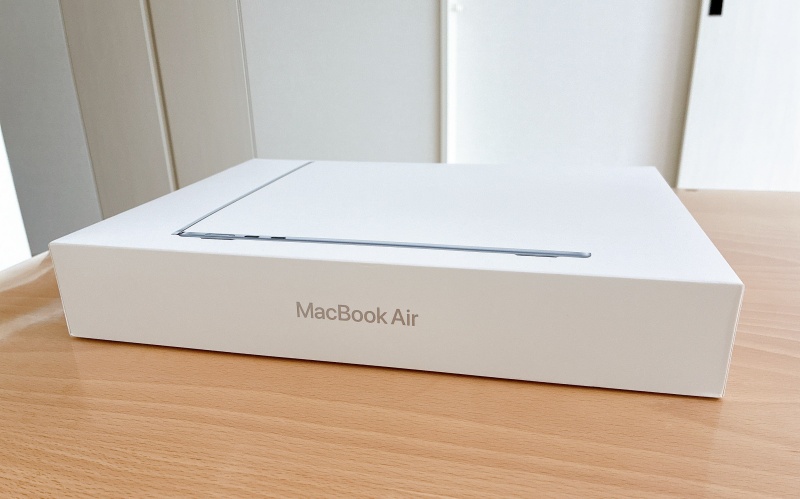
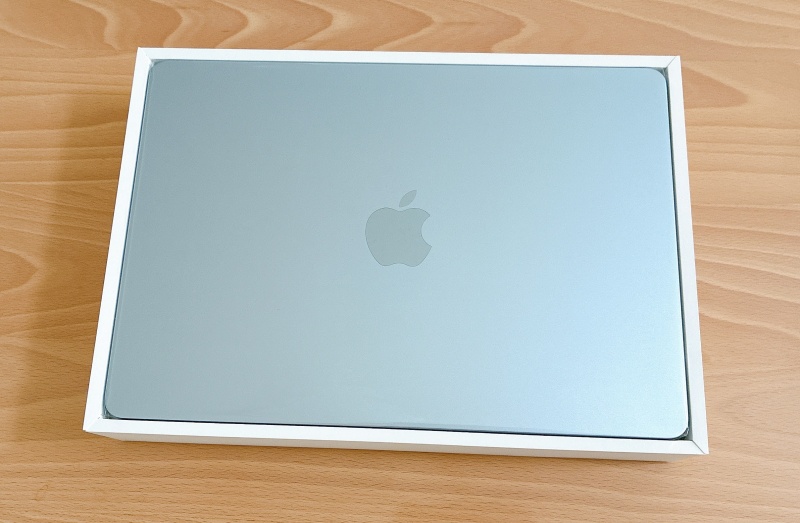
綺麗な状態の箱に入れられて、新品と遜色ないものが届いて大満足でした。
以上です!