はじめに
Node.js を 公式ページ のインストーラーでMacにインストールしたのですが、バージョン管理ツールを利用したいと思い、そのためにはNode.jsを1度アンインストールしなければならないと分かりました。
アンインストーラーなどはなく、自分で適宜ファイルを削除する必要があるものの漏れがあるとゴミとして残るかも知れないとのことで、かなり調べて実行しました。削除したファイルなど詳しく説明します。
この記事の対象者
Node.js をインストーラーから直接インストールした人が対象になります。Homebrewといったパッケージ管理ツールや、nvm、fnmなどといったバージョン管理ツールを利用してインストールした方は、違った手順になるかと思います。
また、クリーナーアプリなどと呼ばれる、AppCleanerやCleanMyMacといったアプリケーションを使えば、不要ファイルを自動で削除してくれるようです。
有料のものもあり、できるだけアプリケーションは入れたくないため私はすべて手動で削除しましたが、必要に応じてこのようなツールを使ってみてもよいかも知れません。
環境
- Mac:MacBook Air M4/macOS Sequoia 15.7
- Node.js:v22.21.0
- npm:v10.9.4
削除したファイル/フォルダ
この記事では、私が削除したファイル/フォルダを記載しています。環境によって状況は違うかと思いますので、適宜判断をしてください。できるだけ、環境が違う場合でも確認ができるように説明していきます。
まずは、私の環境で削除したものを列挙しておきます。
| 場所 | パス |
|---|---|
| usr/local/bin フォルダ | /usr/local/bin/node |
| usr/local/bin フォルダ | /usr/local/bin/npm |
| usr/local/bin フォルダ | /usr/local/bin/corepack |
| usr/local/bin フォルダ | /usr/local/bin/npx |
| その他 local フォルダ | /usr/local/include/node |
| その他 local フォルダ | /usr/local/lib/node_modules |
| その他 local フォルダ | /usr/local/share/doc/node |
| その他 local フォルダ | /usr/local/share/man/man1/node.1 |
| ホームフォルダ | ~/.npm |
削除ファイル/フォルダの確認
確認するポイント
私の場合は、大きく分けて以下の3つの場所からファイルやフォルダを削除しました。
- /usr/local/bin フォルダ
- その他 local フォルダ(/usr/local 配下の、binフォルダ以外の場所も確認)
- ホームフォルダ(自分のユーザ名のフォルダ)
あくまで私の場合なので、環境によっては別のファイルやフォルダが存在するかも知れません。
上記の場所の中身をひと通り見て、「これはNode.jsに関するものではないか?」と思われるものがあれば、都度ファイル名やフォルダ名で調べ、削除しても問題ないか確認するというのがベストなのではないかと思っています。
ちなみに、以下の記事では「opt」フォルダなど別の場所も紹介されています。

私の環境では存在しないものもありましたが、念のためにここに記載されている場所を確認するのもよさそうです。
/usr/local/bin フォルダを確認
この章では以下のファイルを確認します。
| /usr/local/bin/node |
| /usr/local/bin/npm |
| /usr/local/bin/npx |
| /usr/local/bin/corepack |
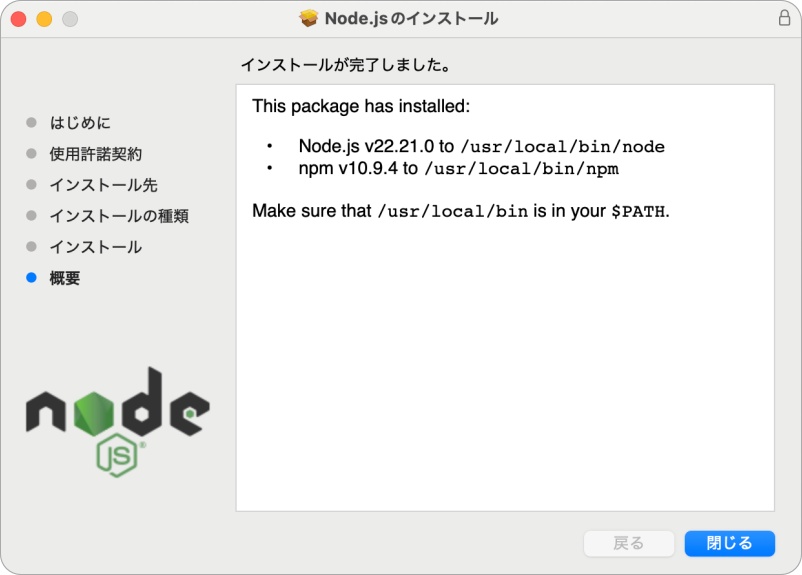
以下は、インストーラーでインストールを実施した際に最後に表示された画面です。
- /usr/local/bin/node
- /usr/local/bin/npm
の2つがインストールされたことが分かります。
Finderで確認してみることにしました。
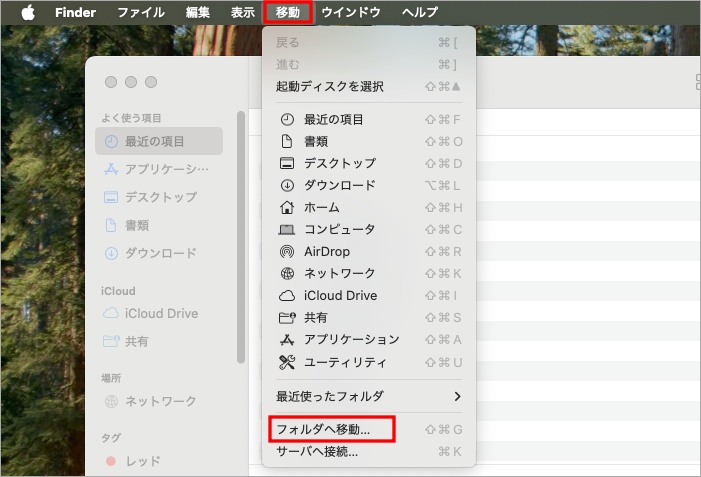
● Finderを選択した状態で、移動→フォルダへ移動、と進みます。
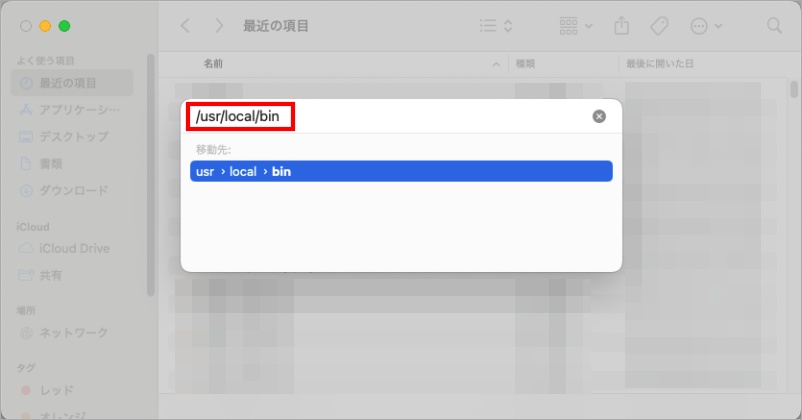
●「/usr/local/bin/」と入力して、Returnキーを押下します。
● binフォルダに移動しました。「node」と「npm」の他に、「corepack」と「npx」もあることが確認できました。
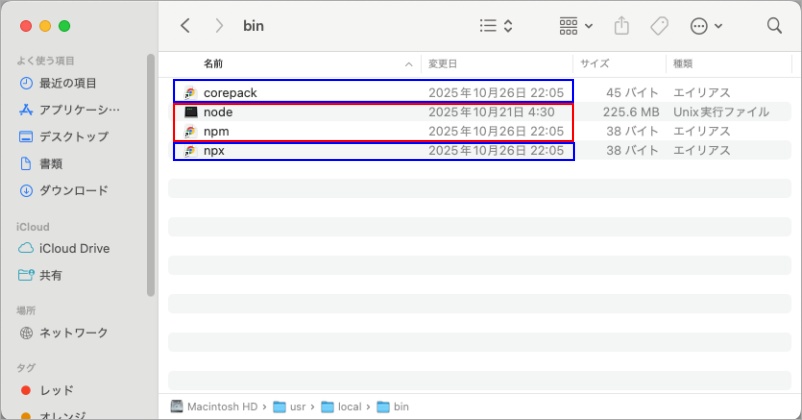
どれも変更日が近いのでNode.jsに関するものではないかと思い調べたところ、やはりNode.jsのインストール時に一緒に入ったものでした。そしてNode.js を丸ごとアンインストールするのであれば「corepack」や「npx」も削除しても問題ないことが分かりました。
私はこのときMacを新しくしたばかりということもあり、システム関連のファイルが少ないため比較的簡単にNode.jsに関連するファイル/フォルダを見つけることができました。
今後、バージョンアップした際にはまた別のファイルが存在していることも考えられます。binフォルダに格納されているものの中で怪しいファイルがあれば、削除してもよいものか確認すると漏れがないかと思います。
その他 local フォルダを確認
この章では以下のファイル/フォルダを確認します。
| /usr/local/include/node |
| /usr/local/lib/node_modules |
| /usr/local/share/doc/node |
| /usr/local/share/man/man1/node.1 |
Node.js のアンインストールについて調べていると、削除対象としてほぼ出てくるのが先に説明した「node」と「npm」になります。そして、「/usr/local/include/node」と「/usr/local/lib/node_modules」です。ここではまず後者の2つをFinderで確認します。
● 先ほどと同様、フォルダを移動します。移動→フォルダへ移動 と進み、「/usr/local/lib」などと入力してください。
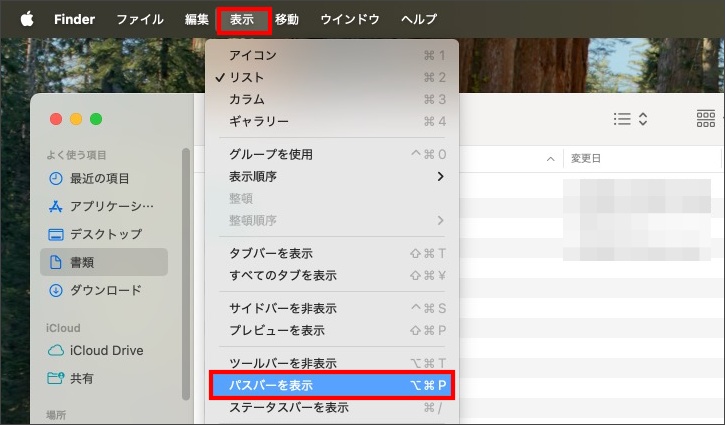
● もしくは、パスバーの「local」をクリックするとlocalフォルダへ移動できます。
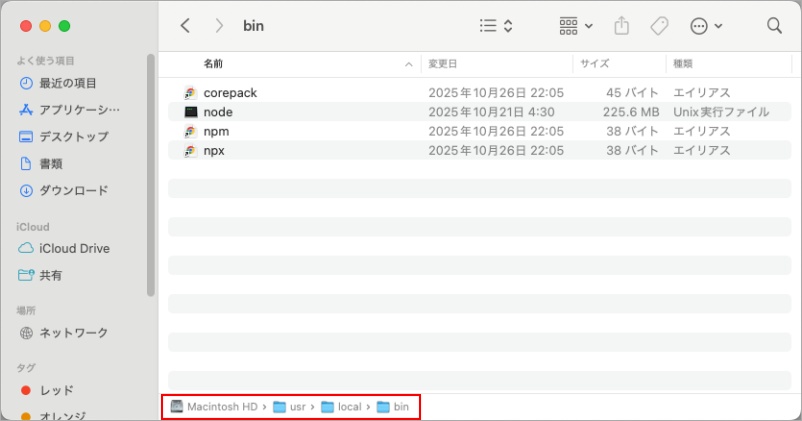
● パスバーを表示したい場合は、Finderを選択した状態で、表示→パスバーを表示、と進みます。
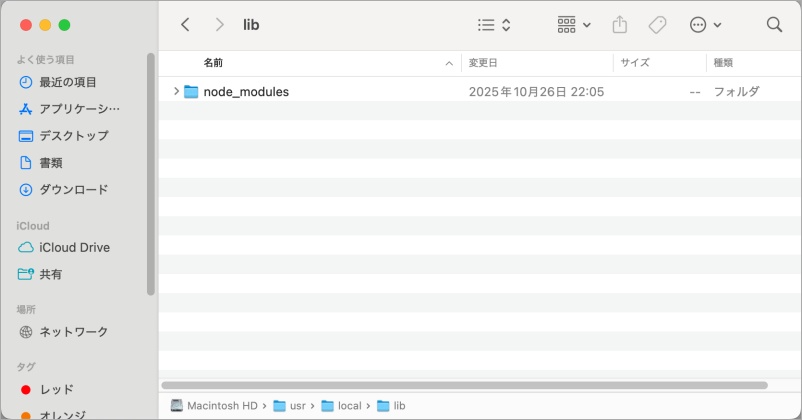
● /usr/local/lib に移動したところ。「node_modules」があることが確認できます。
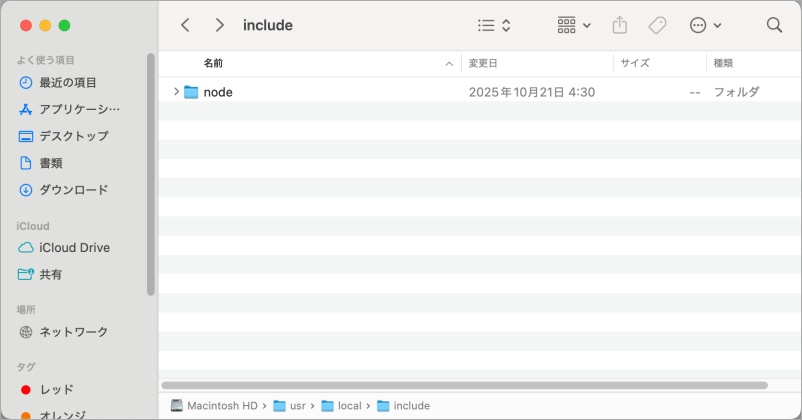
● 同様に /usr/local/include/ に移動すると、「node」があることが確認できます。
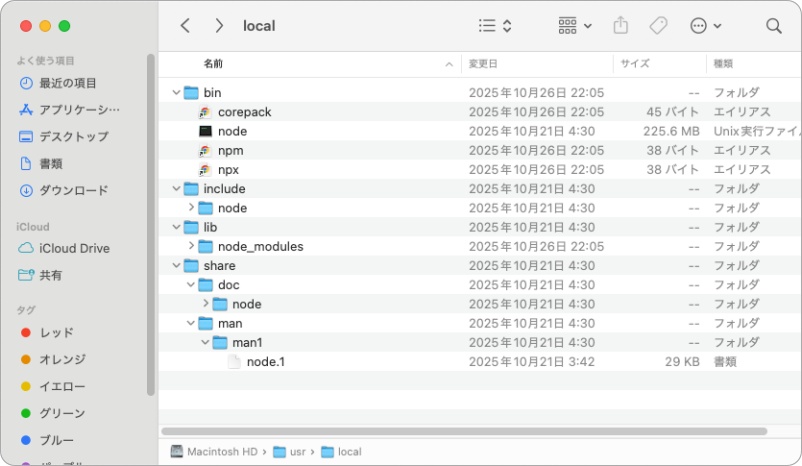
ここまで進んでみて「localフォルダ全体はどのようになっているのだろう?」と思いました。先述した通り私のMacがそれほどシステムのファイルがなかったため、全体を確認するのも難しくはありませんでした。
● localフォルダ全体はこのようになっていました。「doc」(ドキュメント)と「man」(マニュアル)のフォルダの中身は削除してもよさそうな気がしました。
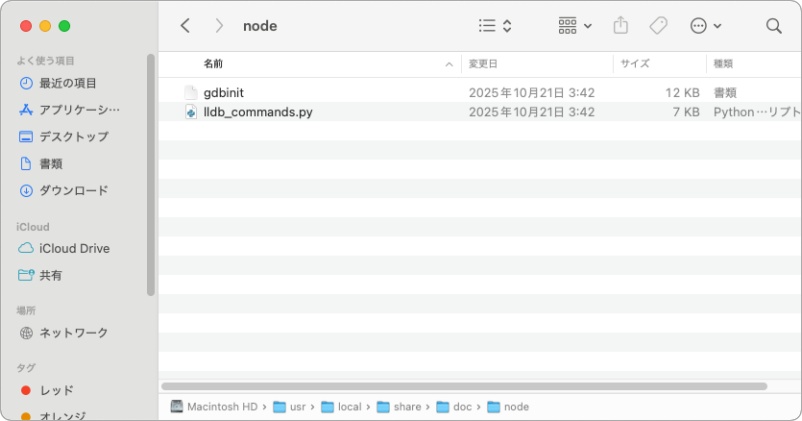
●「doc」フォルダ内の、「node」フォルダの様子。ファイルをテキスト形式で開くことができたので確認してみたのですが、やはりドキュメントのようです。「node」フォルダごと削除しても問題なさそうでした。
●「man」フォルダを確認します。「man1」というフォルダがあってファイルが格納されていました。
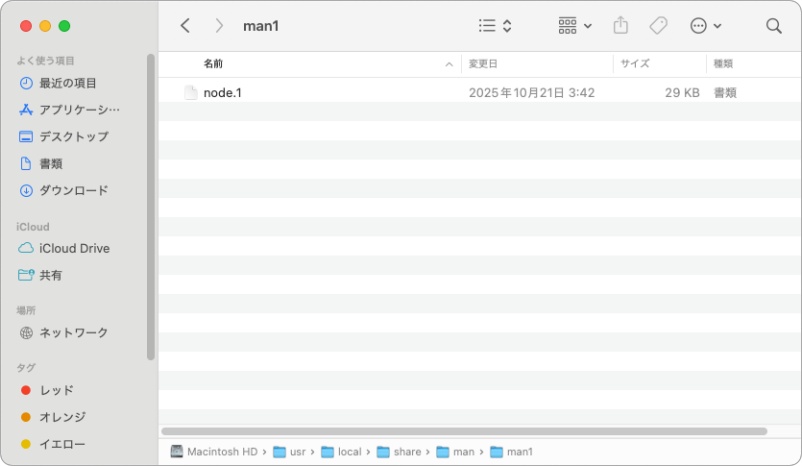
「node.1」について調べると、「ターミナルで man node と打ったときに表示される『ヘルプページ』ファイル」とのことです。削除しても問題なさそうです。
注意点として、上位の「man1」のフォルダは削除NGです!このフォルダはmacOSの標準フォルダになります。
ホームフォルダを確認
npm はキャッシュデータあるとのことだったので調べてみると、ホームフォルダ(自分のユーザ名のフォルダ)にその場所があるようでした。
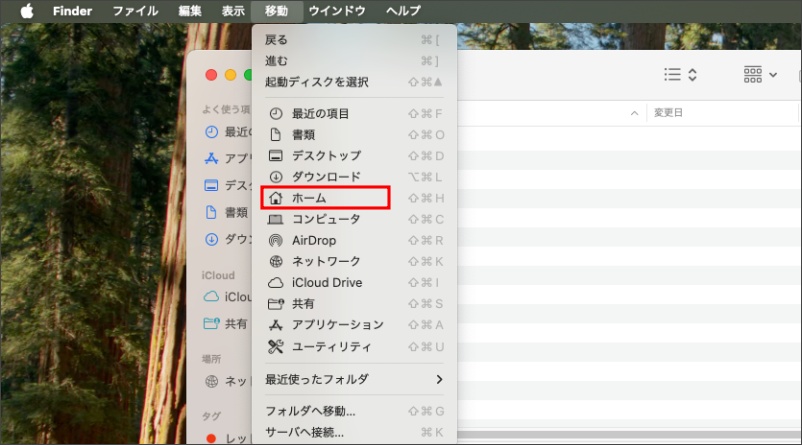
● ホームフォルダへ移動します。Finderを選択した状態で、移動→ホーム、と進みます。
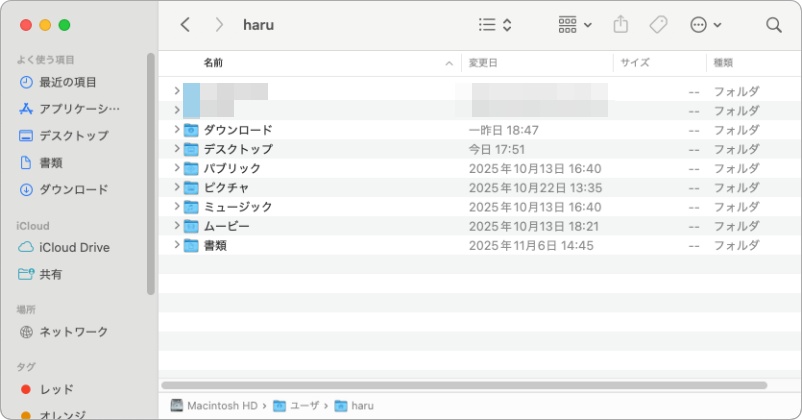
● ホームフォルダが表示されます。が、隠しフォルダが表示されていません。
● 隠しフォルダを表示します。キーボードで、Command + Shift + .(ピリオド)キーを同時に押します。「.」がフォルダ名の先頭にあるものが隠しフォルダになります。「.npm」がキャッシュのフォルダになります。
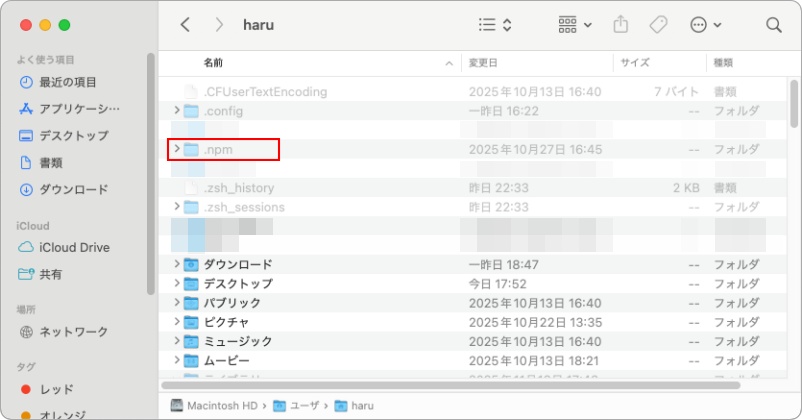
この場所に、「.npm」以外にも削除対象となるフォルダやファイルがないかについても確認してください。「~/.cache/npm」となっていることもあるようです。
● 安全のため、必要に応じて再度 Command + Shift + .(ピリオド)を押下することで隠しフォルダを非表示にします。
削除しなかったもの
先に「/usr/local/lib/node_modules」は削除対象として確認したのですが、「node_modules」というフォルダは、プロジェクトのフォルダにも格納されています。
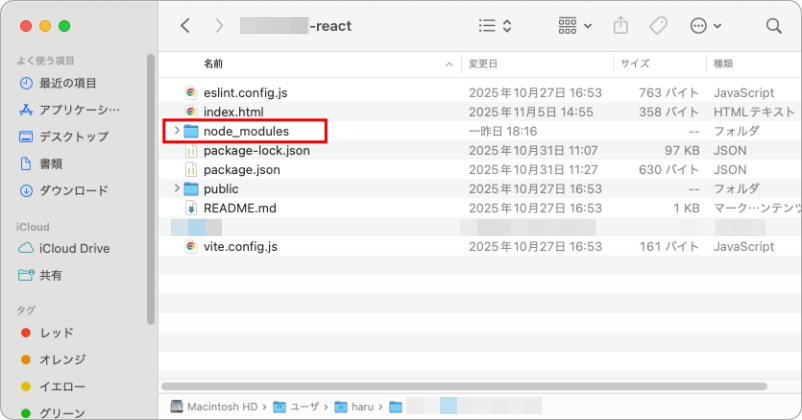
こちらは削除しても削除しなくてもよさそうでした。私は引き続きこのプロジェクトを利用することになっており、あまり根拠はないのですが削除しない方が不具合が起こりにくいかなと考えてそのままにしておきました。
私はプロジェクトが少なかったのですが、それなりの数のプロジェクトがある方は削除するのは大変かと思います。
削除を実行する
Finderからの削除とコマンドでの削除、どちらがよいか?
Finderから手動で削除することもできなくはないのですが、コマンドで削除した方がよいと思います。というのも、私はFinderから削除してあとあとになって面倒な思いをしたからです。
「rm -rf」というコマンドを使うのですが、指定したフォルダの配下にあるものもすべて、注意メッセージもなくバッサリ削除するものになります。それは怖いので手動でやろう、何か問題があったらその時に対応したらいいだろうと思っていました。
結果、「/usr/local/lib/node_modules」がうまく削除できずややこしいことになりました。
その他のファイルやフォルダについては特に問題はなかったのでそれらはFinderで削除してもよいのかも知れませんが、私の環境では問題なかっただけということも考えられます。
コマンドで削除する方法
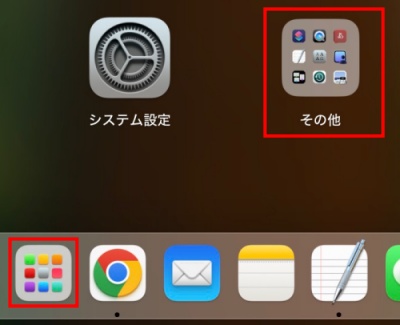
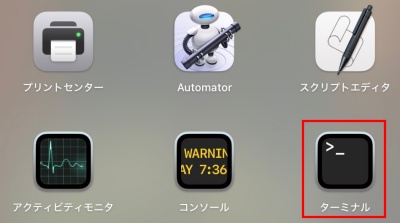
● ターミナルを起動します。画面下のDockからLaunchpadを開き、その他→ターミナル、を選択します。
● 実行するコマンドは以下の通りです。あくまで私の環境での場合です。適宜、ご自身の環境に応じたファイルやフォルダのパスを記載してください。くれぐれも、違うファイルやフォルダを削除しないよう注意してください。
sudo rm -rf /usr/local/bin/node
sudo rm -rf /usr/local/bin/npm
sudo rm -rf /usr/local/bin/corepack
sudo rm -rf /usr/local/bin/npx

sudo rm -rf /usr/local/include/node
sudo rm -rf /usr/local/lib/node_modules
sudo rm -rf /usr/local/share/doc/node
sudo rm -f /usr/local/share/man/man1/node.1

sudo rm -rf ~/.npm| sudo | 特権(root権限)で実行する |
| rm | removeの略。ファイルやフォルダを削除する |
| – | コマンドの動作にオプションを追加する |
| r | 指定したフォルダとその中身も全部削除する |
| f | 確認メッセージを表示せずに削除する |
● 上記のコマンドをターミナルに1行ずつ貼り付けて、Returnキーを押下することで削除が実行されます。
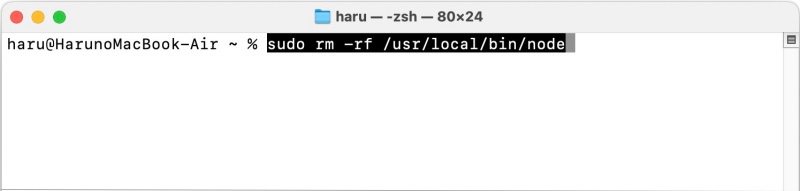
コマンドがすべて実行できたら、アンインストールは完了です!
記事は以下にも続いていますが、Finderで削除した場合や、node_modules がうまく削除できなくてどのように対処したかの説明になります。アンインストールが無事完了した方にとっては不要の内容になります。
Finderから削除する方法
コマンドで削除することをおすすめしますが、一応、Finderから削除についても記載しておきます。
先述していますが、私は「/usr/local/lib/node_modules」をFinderから削除してややこしいことになったので、特にこのフォルダはコマンドで削除した方がよさそうです。
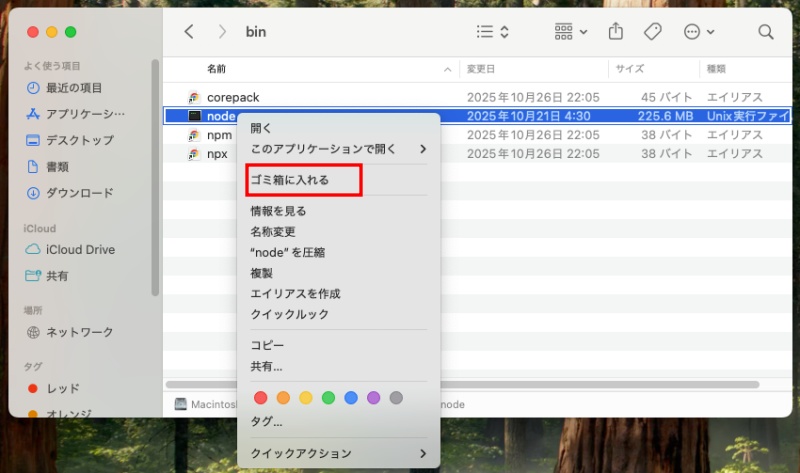
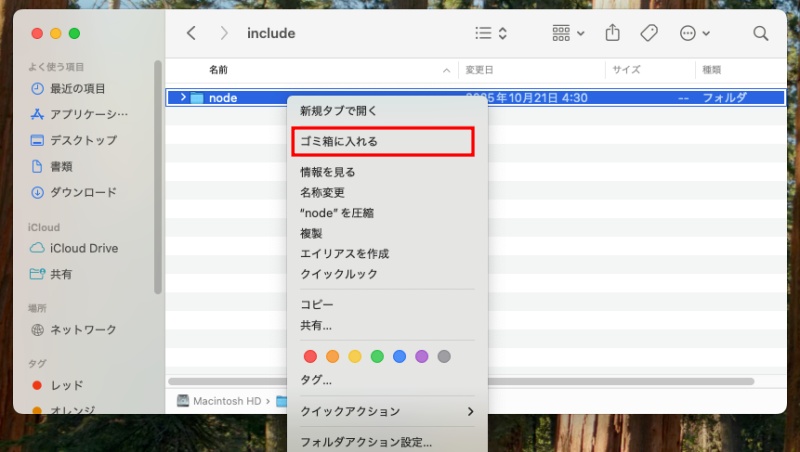
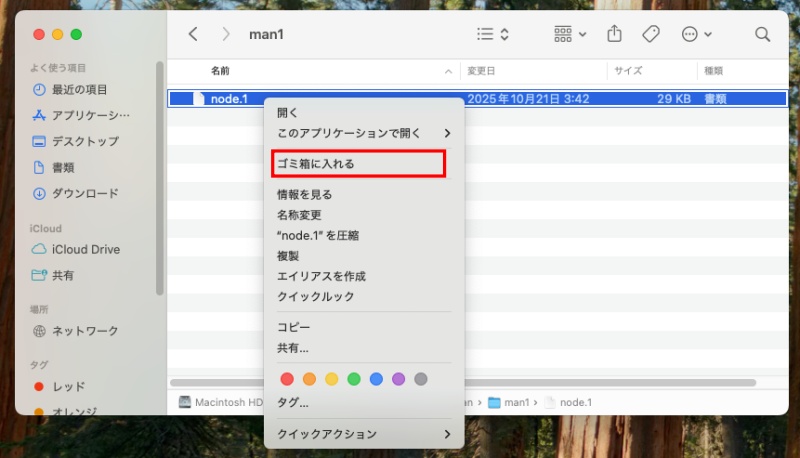
● 該当のファイルやフォルダを右クリックして、「ゴミ箱に入れる」を選択してください。
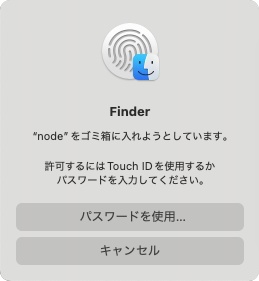
● 確認メッセージが表示されることもありますが、指示に従ってください。
● マニュアルに関する「man1」というフォルダは削除NGなので、中身の「node.1」を削除するという点は気をつけてください。
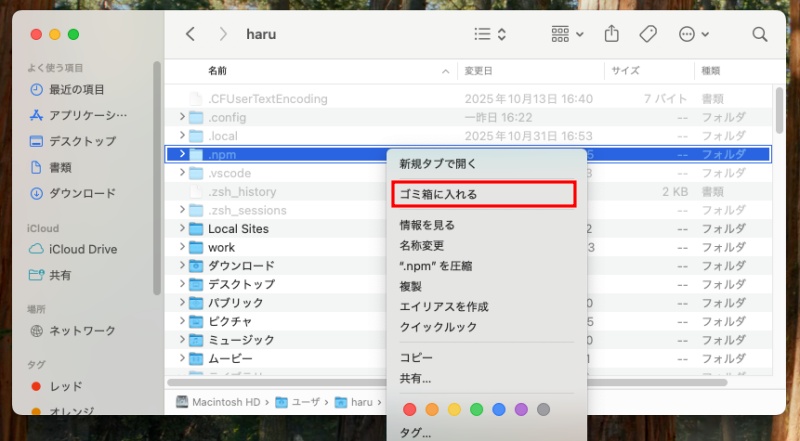
● 隠しフォルダの場合でも同様で、右クリックして「ゴミ箱に入れる」で実行できます。隠しフォルダは、Command + Shift + .(ピリオド)キー で表示/非表示の切り替えができます。
ゴミ箱から削除する
Finderから削除した場合、ゴミ箱に格納されたものがあるのでここからも削除します。
ただし、以下のフォルダは「ゴミ箱に入れる」を実施したにも関わらずゴミ箱にはありませんでした。
- /usr/local/include/node
- /usr/local/share/doc/node
/usr にあるようなシステム的なフォルダは、ゴミ箱に移動せずに完全に削除されるということは一般的なことのようなので、気にしなくてもよいようです。
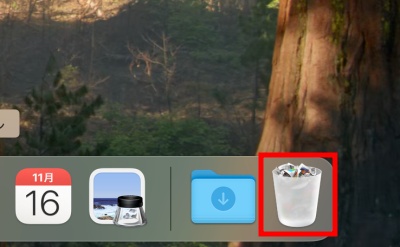
● ゴミ箱にあるファイル/フォルダの削除は、通常時の操作と同様です。ゴミ箱を開きます。
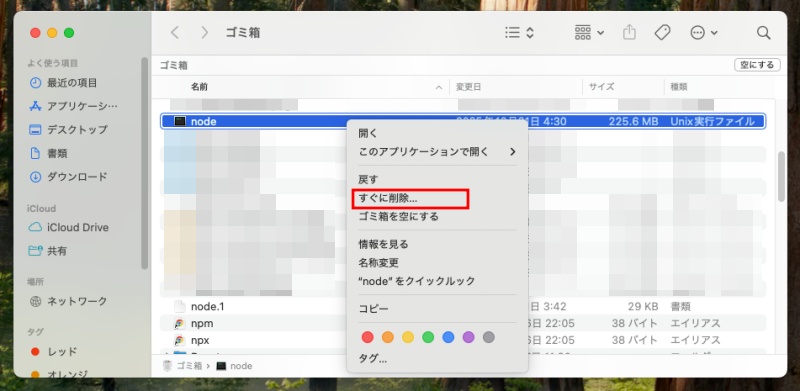
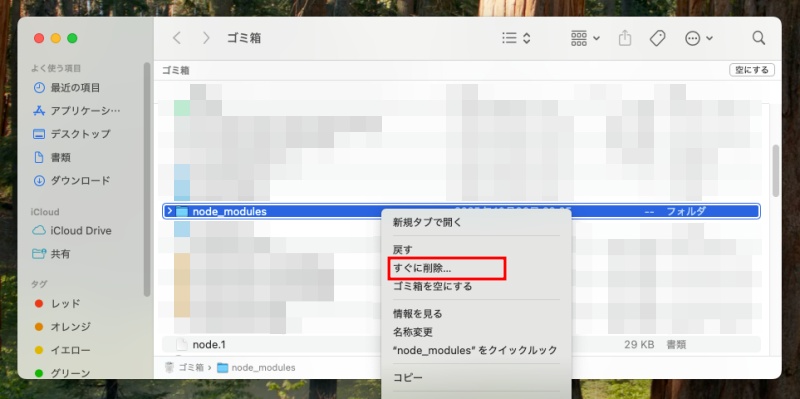
● 該当のファイルやフォルダを見つけたら、右クリックして「すぐに削除」を選択します。もしゴミ箱の中身を全削除でよければ「ゴミ箱を空にする」でも構いません。
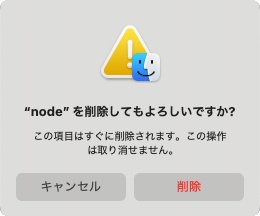
● 確認メッセージが表示された場合は、適宜対応してください。
node_modules 削除のエラーと対応方法
「/usr/local/lib/node_modules」を「rm -rf」のコマンドで一気に削除した場合、この章で書いていることの対応は不要になりますが、参考までに、Finderで削除してどのような事態になったのかを記載しておきます。
● ゴミ箱に入っていた「node_modules」に対して、右クリックして「すぐに削除」を選択しました。
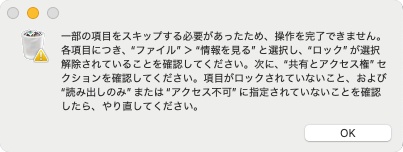
● 削除できないというメッセージが表示されてしまいました。「ロックが解除されているか?」「権限は読み出しのみなどになっていないか?」を確認するようにと書かれています。
● 「node_modules」を右クリックして「情報を見る」を選択します。
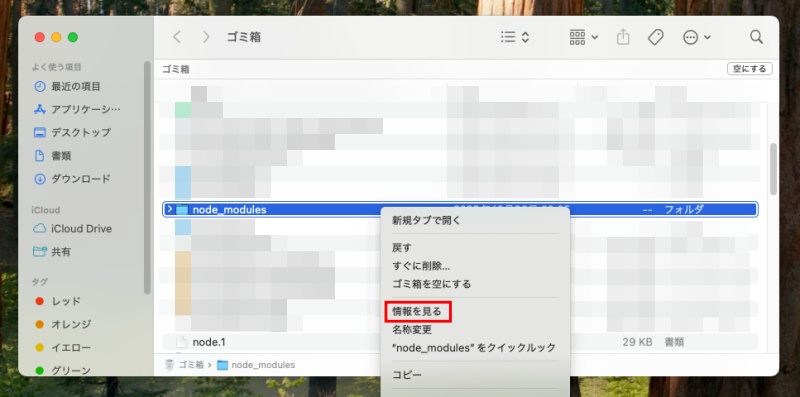
● ロックはかかってなさそうでしたが、アクセス権が「読み出しのみ」となっているのでこちらが原因のようです。
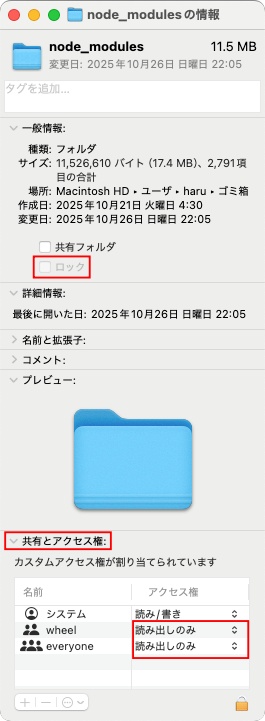
上記の該当箇所を変更したのですが、このフォルダだけ変更されたようで、下位のファイルやフォルダにはアクセス権の変更が反映されませんでした。このフォルダに格納されているフォルダは多すぎるため、手動ですべて権限を変更するのは諦めました。
「rm -rf」のコマンドを使って、ゴミ箱からエラーを無視して強制削除することにしました。
● ターミナルを起動します。
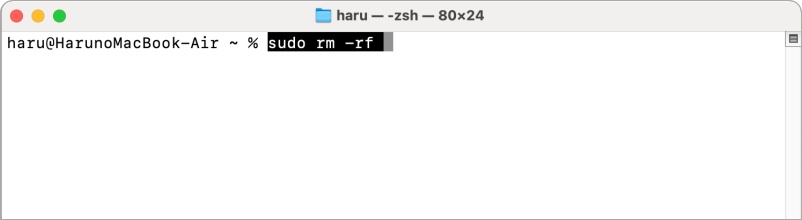
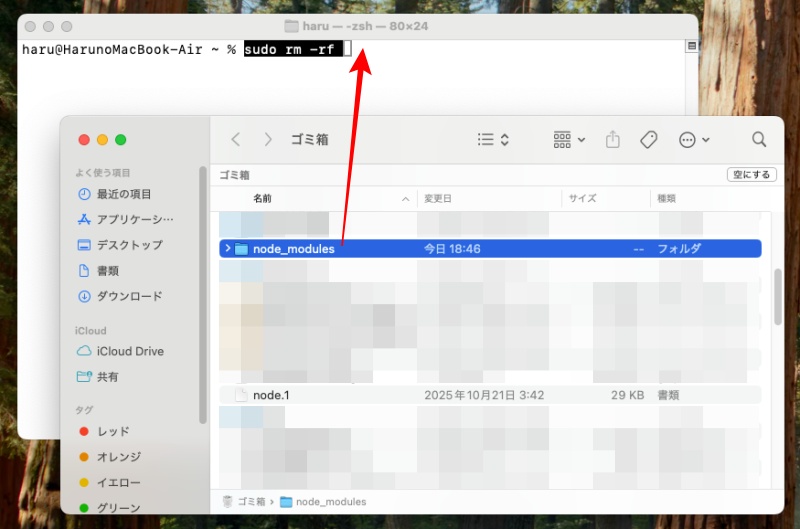
sudo rm -rf のコマンドを入力し(ここではまだReturnキーは押下しない)、ゴミ箱にある削除したいフォルダをターミナルにドラッグ&ドロップして、フォルダのパスを自動で取得しました。
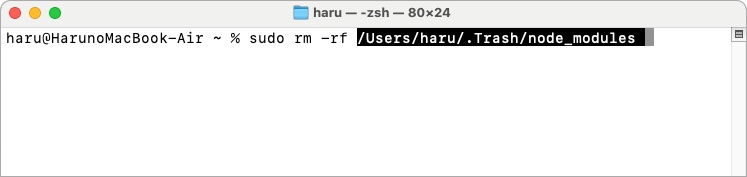
● Returnキーを押下すると、パスワードの入力が求められました。Macにログインするときのパスワードを入力します。正しく入力していても画面が変化せず反応していないようにも見えますが、問題ありません。
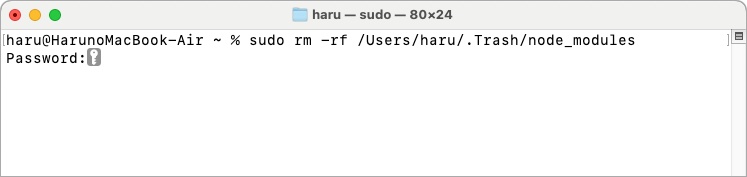
● パスワード入力後、Returnキーを押下して削除が実行されるとこのような画面になります。
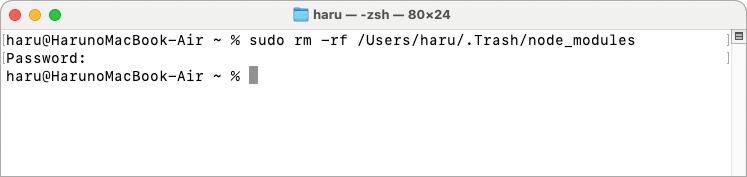
これで、ゴミ箱から手動で削除できなかった「node_modules」のフォルダを削除することができました。
再インストールについて
元々はバージョン管理ツールを利用したくて、そのためにはNode.js をアンインストールしたあとに再インストールをする必要があり、ここまで書いた各種ファイルやフォルダの削除を実行しました。
再インストールをしたあとにプロジェクトが起動しないという不具合が発生したため、アンインストールのやり方に不備があったのかなということも考えたのですが、結局はインストール後に必要な設定ができていなかったことが原因でした。
バージョン管理ツールでのインストール時にどのようなことを実施したかについても記事を作成していますので、もしよろしければご覧ください。