はじめに
自分用のメインの端末をWindowsからMacに移行した関係で、Windowsの外付けキーボードをMacでも使えるように設定することにしました。
そのまま繋ぐだけでも大部分は使えたのですが、日本語と英数字を切り替えるキーがないこと、commandなどショートカットに使うキー(修飾キー)が異なっていることが不便だったため、おもにこの2点について調べて設定しました。
環境
環境としては以下の通りです。
- Mac:MacBook Air M4/macOS Sequoia 15.7
- キーボード:REALFORCE(リアルフォース) 91U
同じシリーズのものは生産終了していますが、REALFORCEのキーボードは使いやすい、打ちやすいと評判で現在でも人気のブランドです。
また、必要に応じてインストールするアプリケーションは以下のバージョンでした。
- Karabiner-Elements 15.5.0
まずはキーボードを繋いでみる
そもそもキーボードが使えるのかどうか確認したくて、まずはMacと繋いでみました(私のキーボードは有線なのでUSBで)。
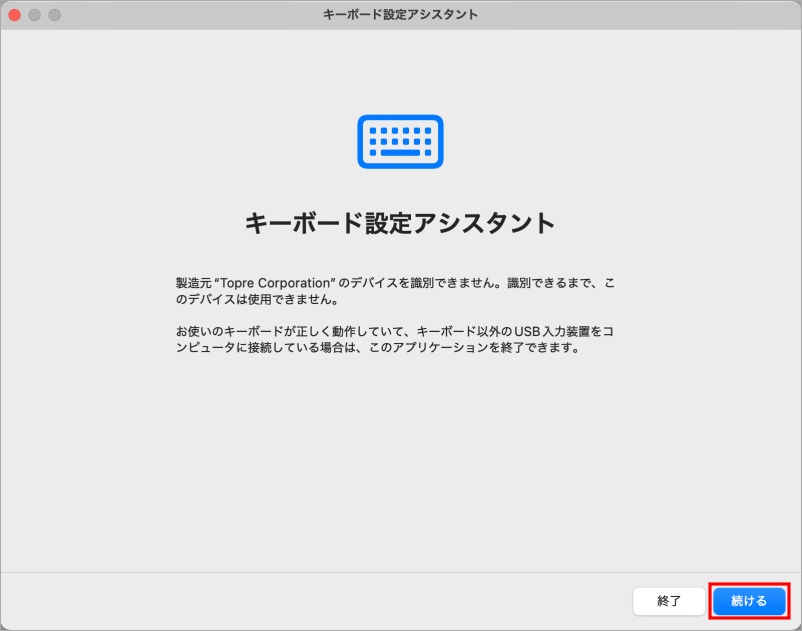
繋ぐと「キーボード設定アシスタント」の画面が自動で表示されました。
● このまま設定を続けてもよい場合は「続ける」ボタンをクリック。(終了した場合でもあとから表示できます)
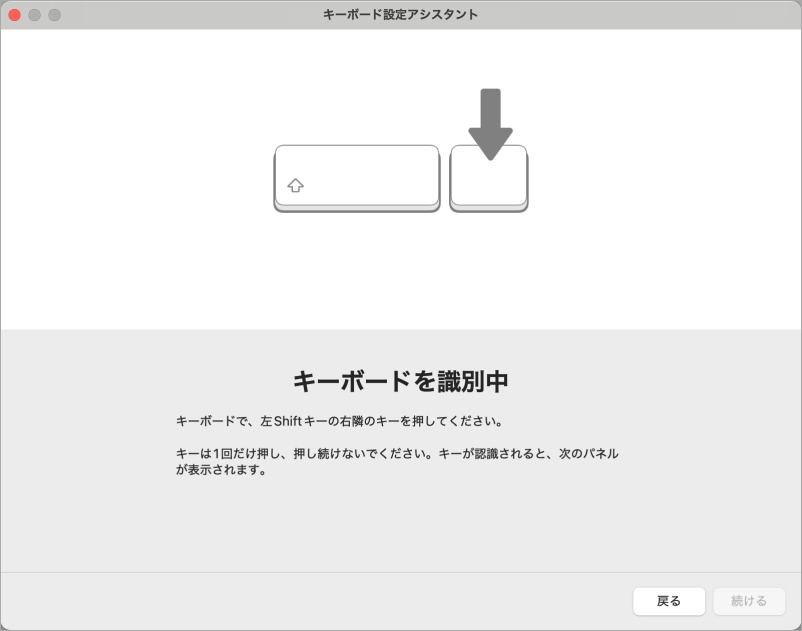
● 「キーボードで、左Shiftキーの右隣のキーを押してください。」と表示されているので、指示されている通りにキーを押します。
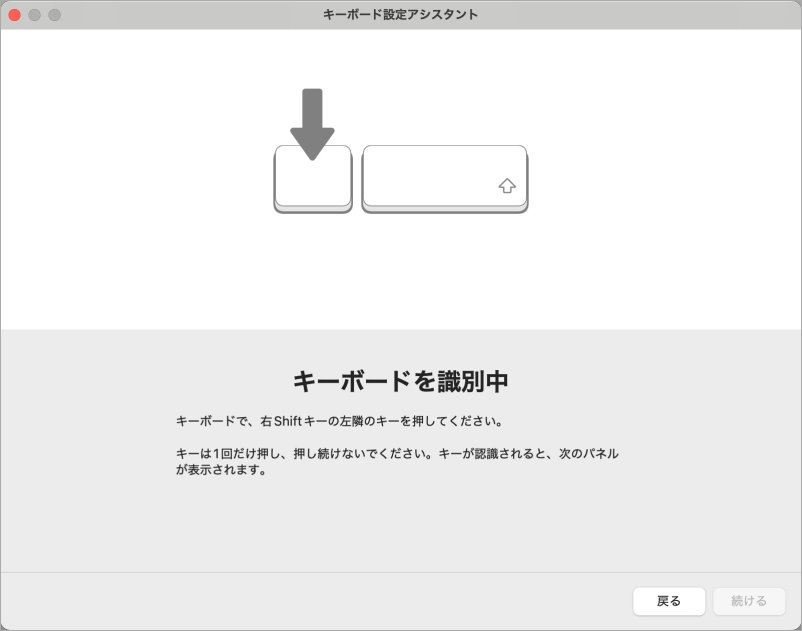
● 同様に「キーボードで、右Shiftキーの左隣のキーを押してください。」と表示されるので、指示に従います。
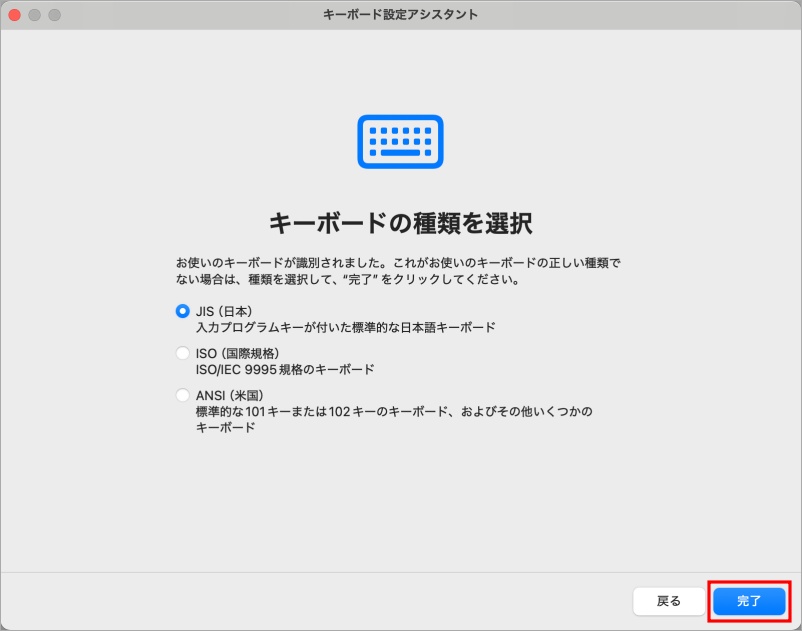
● キーボードが識別された旨が表示されるので、問題なければ「完了」ボタンをクリックします。キーボード設定アシスタントはこれで終了です。
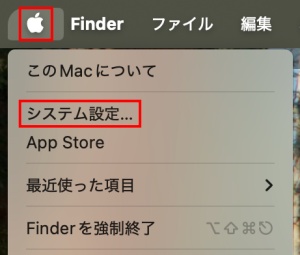
● なお、途中で中断して再度この画面を表示したいときは、「システム設定」を開きます。
● 左メニューの「キーボード」を選択し、「キーボードの種類を変更」をクリックします。
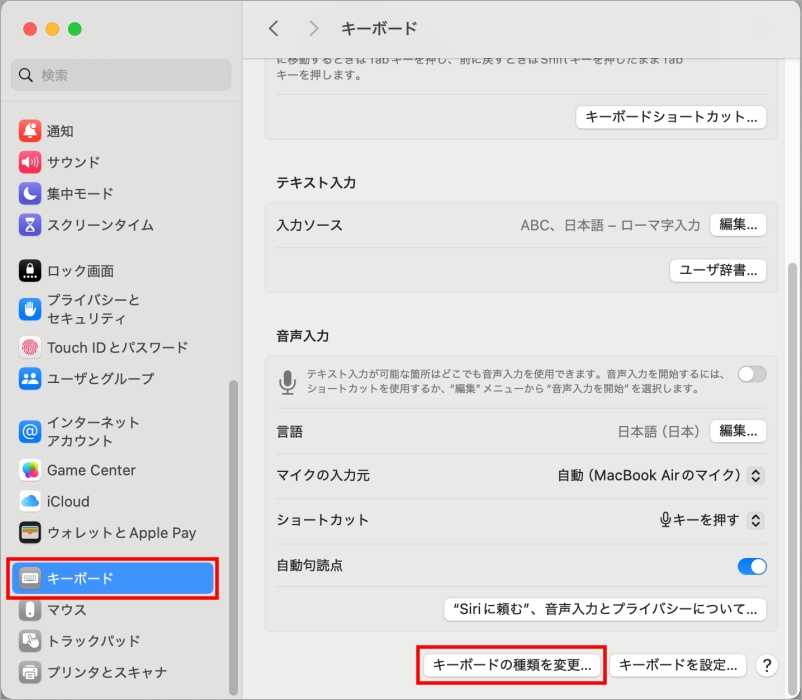
● キーボード設定アシスタントの画面が表示されるので、上記で記載した手順を進めてください。
日本語と英数字(半角/全角)の切り替え
「半角/全角」キーに該当するものがMacにはないため、このキーを押してもデフォルトでは反応しません。
アプリを入れずに切り替える方法(「Caps Lock」キーで切り替える方法)と、アプリをインストールして任意のキーで切り替える方法の2通りを説明します。
アプリをインストールする方法は多少時間がかかるので、ひとまずはサクッと設定したい方はアプリを入れない方法で進めるのもよいかと思っています。
アプリを使わない方法(Caps Lockで切り替え)
● 「Appleメニュー」→「システム設定」を開きます。
● 「キーボード」を選択し、入力ソース のところの「編集」ボタンをクリックします。
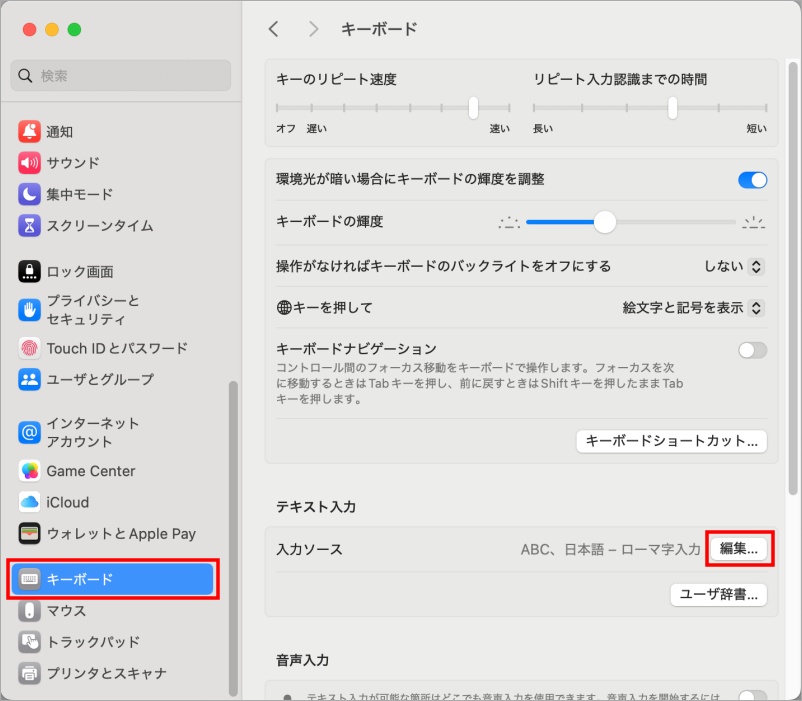
ちなみに「入力ソース」とは、入力する言語のことになります。日本の多くの人は「日本語入力」か「英数字入力」の2通りの入力ソースとなっているかと思います。
● すべての入力ソース、の画面で、「Caps LockキーでABC入力モードと切り替える」をONにします。「完了」ボタンをクリックします。
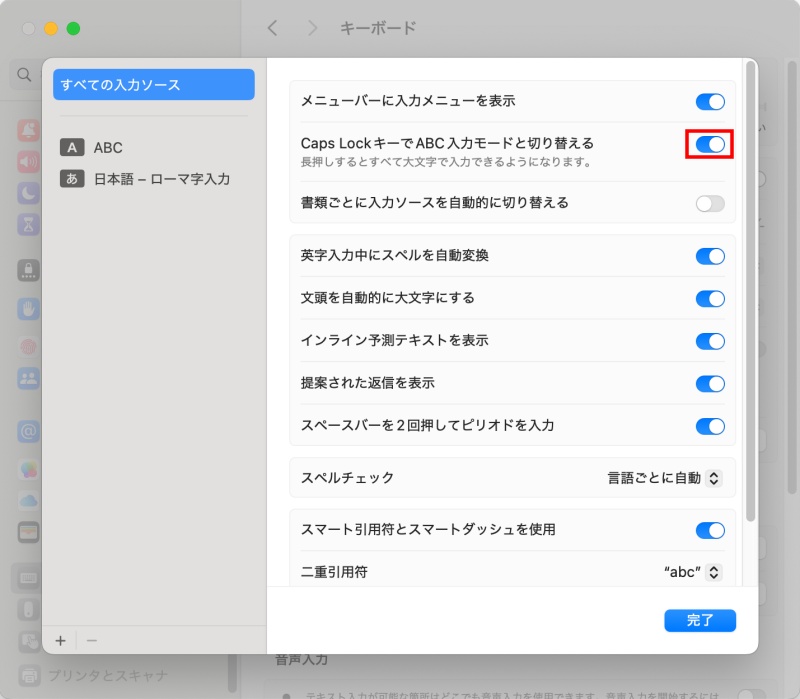
これで「Caps Lock」キーを使って日本語と英数字の切り替えができるようになります。
補足として、Macでは「Caps Lock」キーは左下あたりにある上向きの矢印のような⬆️のキーになります。Macのこのキーを押した場合でも切り替えができるようになります。
アプリをインストールして切り替える方法
概要
アプリをインストールして任意のキーを割り当てるこちらの方法は、やや時間がかかります。
まずはこれからやりたいことのおおまかな説明です。
「Appleメニュー」→「システム設定」→「キーボード」→「キーボードショートカット」→「入力ソース」と進むと、以下の画面になります。
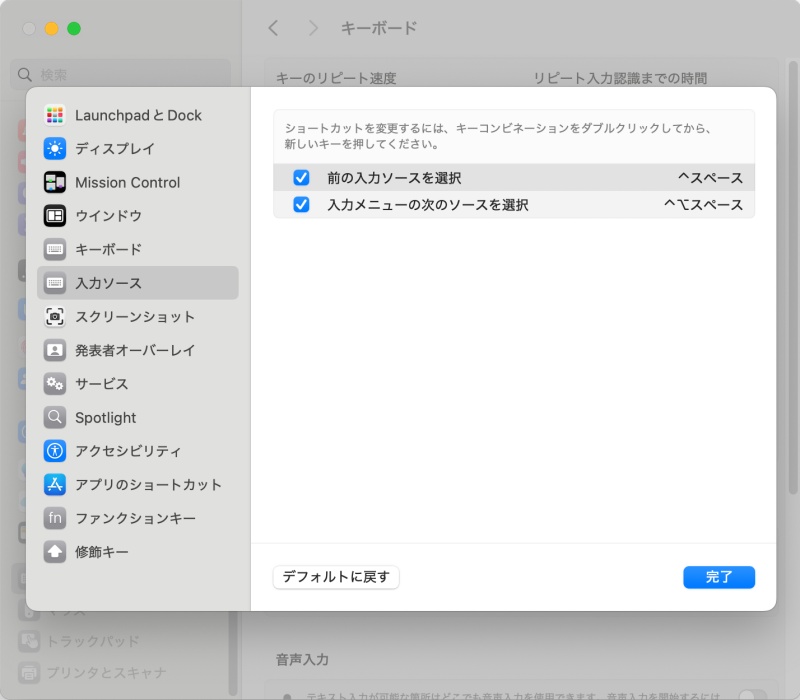
「前の入力ソースを選択」とありますが、今の入力ソース(入力言語)の1つ前の入力ソースを選択するということは、すなわちキーボードで日本語と英数字を切り替えることになります。
デフォルトでは「^(control)」キー +「スペース」キーで切り替える設定になっています。(もしこの2つのキーで切り替える方法で問題ないなら何も設定しなくてもよいです)
任意のキーで切り替えられるようにしたいのですが、ここで設定できるキーはかなり限られています。「Karabiner-Elements」というアプリケーションをインストールすることで設定できるキーの幅が広がります。
インストール
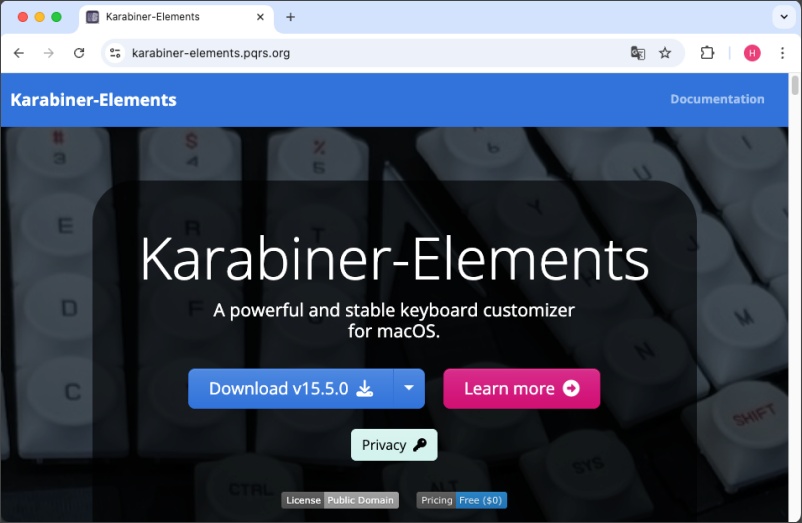
● 公式サイトを開き、インストーラーをダウンロードします。
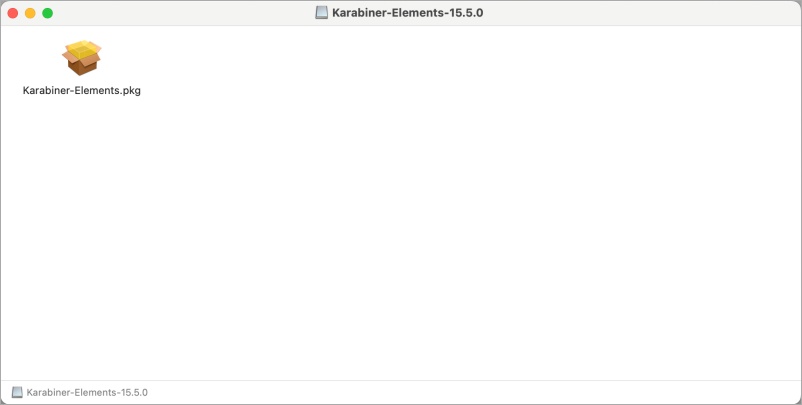
● インストーラーをダブルクリックして実行します。
● インストール画面が表示されるので、手順に従って進みます。
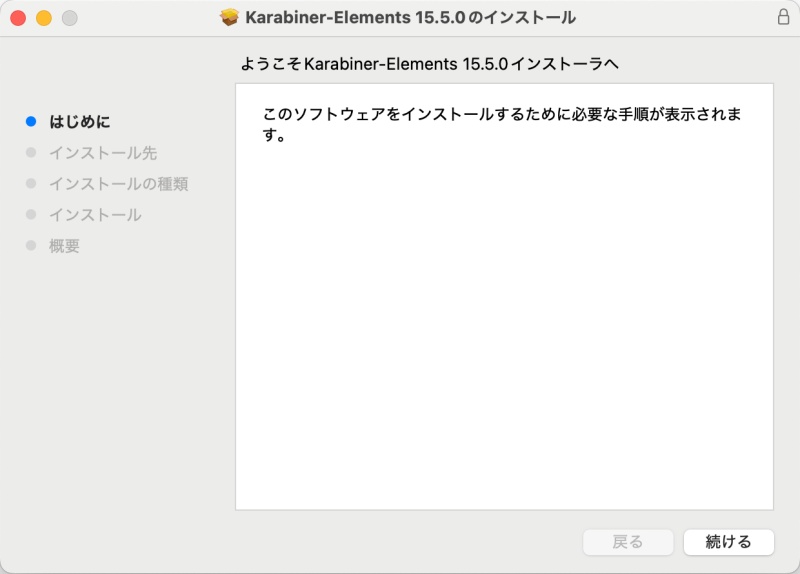
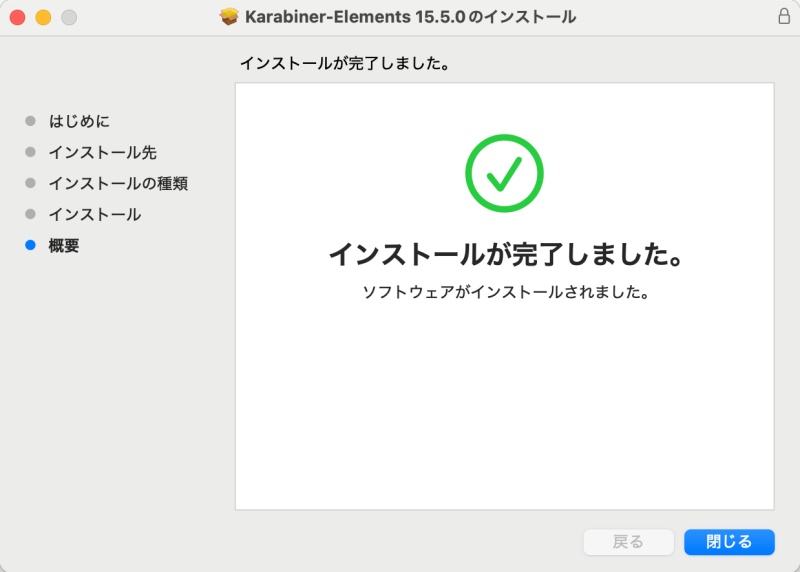
● インストール完了の画面まで進んだら、この画面は閉じます。
初期設定
● Finderでアプリケーションを表示し、「Karabina-Elenents」をダブルクリックして起動します。
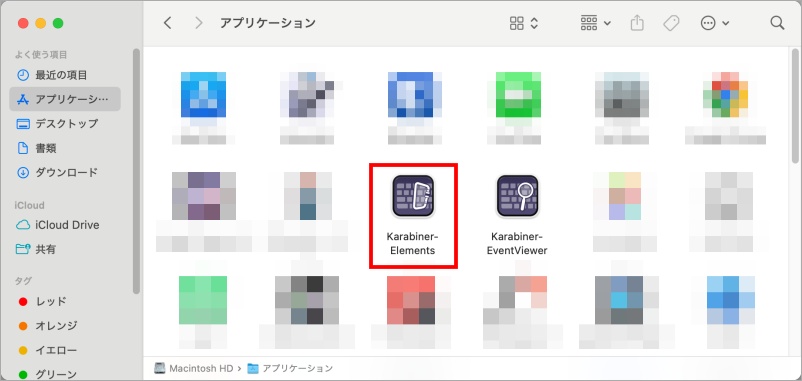
なお、一緒にインストールされた「Karabina-EventViewer」の方は今回やりたいことにはあまり関係がないアプリケーションのようです。
● 以下の画面では「OK」を選択。(ただ、システム設定を開く、でも良かったかも知れないなとあとから思いました)
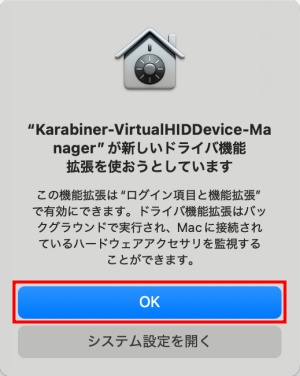
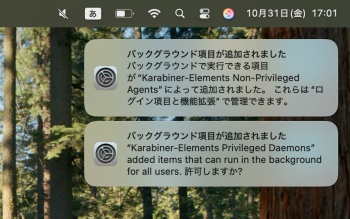
● ちなみに通知が出ていたのですが、この時点ではよく分からない内容だったのでそのままにしておきました。このあとの設定を進める中で意味が理解でき、最後に通知を閉じました。
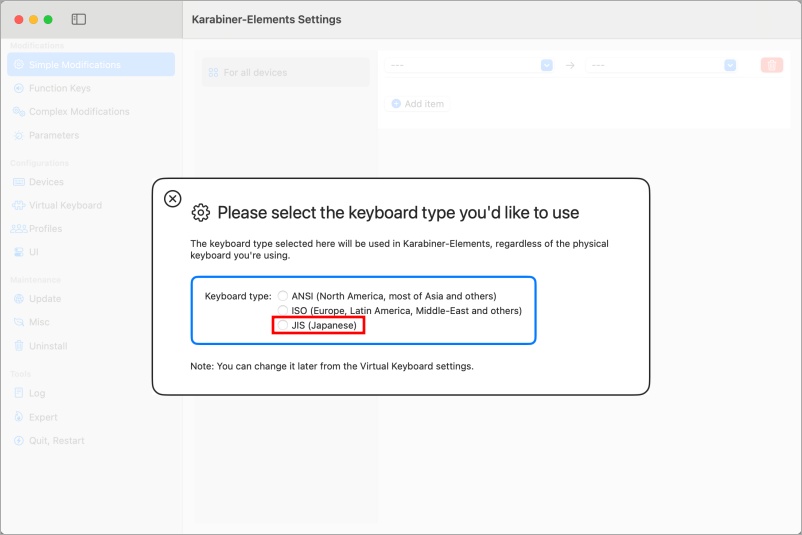
● キーボードの選択画面になります。外付けキーボードで半角/全角の切り替えができるようにしたいので「JIS(Japanese)」を選択します。
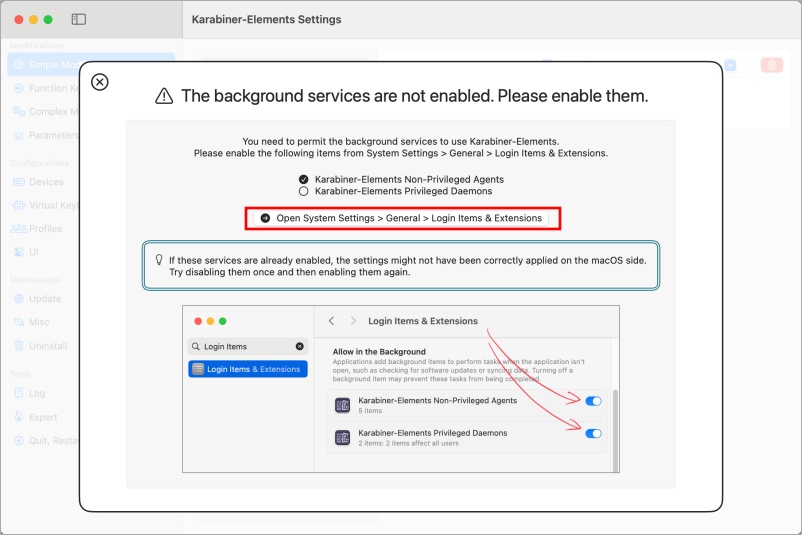
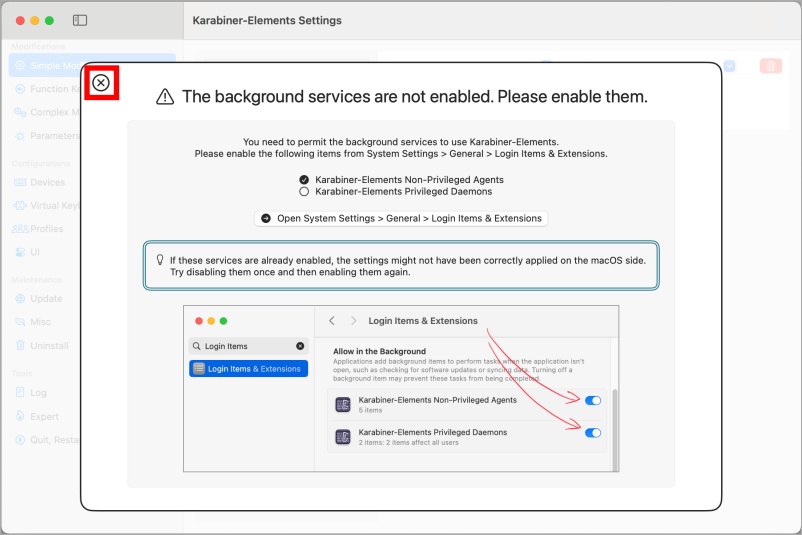
● バックグラウンドでの実行をONにしてほしいというメッセージが表示されます。「Open…」のところをクリックすると、システム設定の該当の画面が開きます。
● 指示された通り、2つのチェックをONにします。
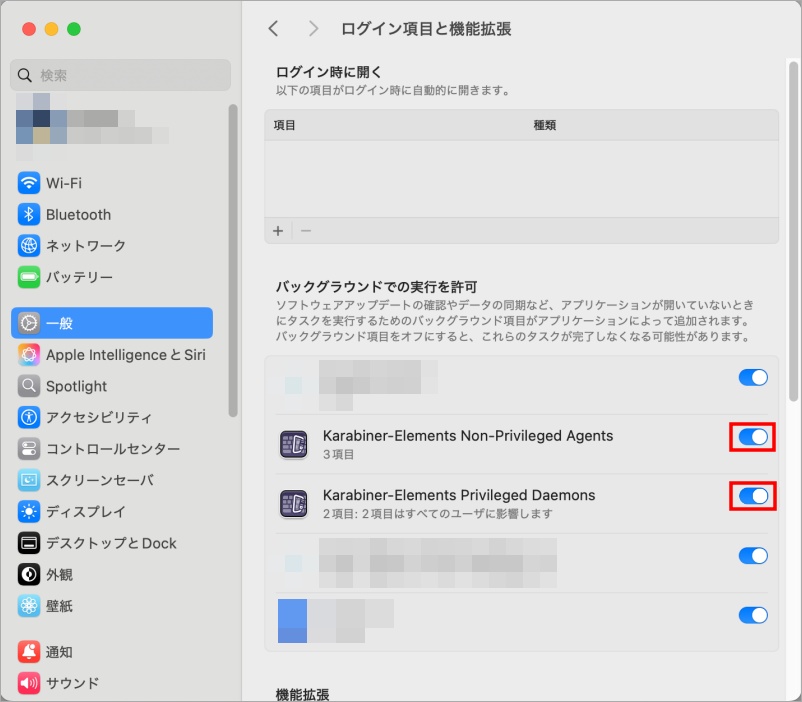
● もしこの画面が切り替わっていなければ「×」で閉じます。
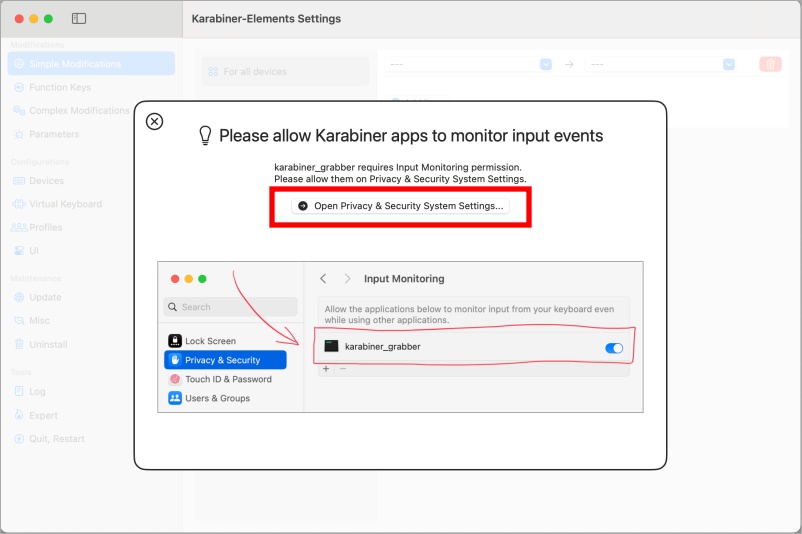
● 入力監視をONにしてほしいとのこと。「Open…」のところをクリックします。
● ONに切り替えます。
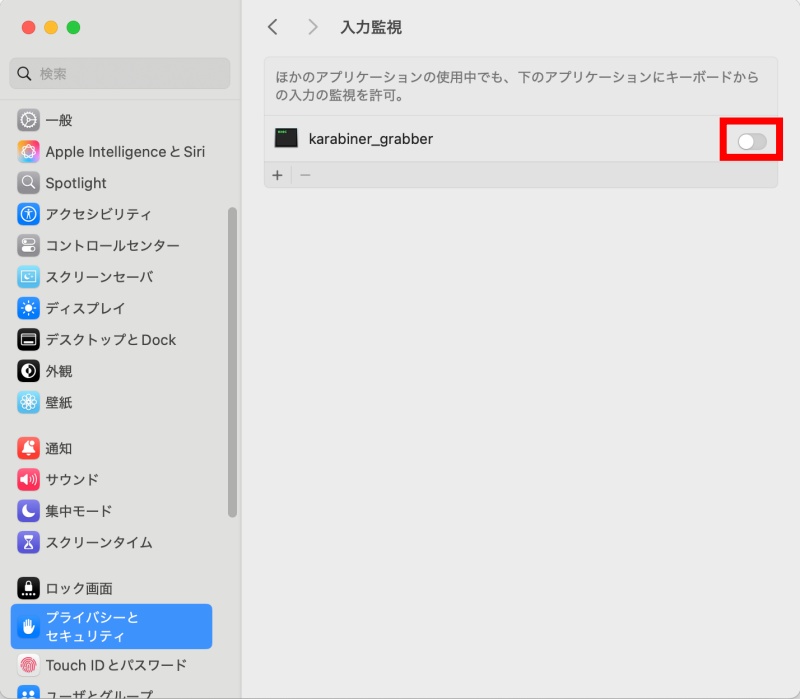
補足として、この「入力監視」は一般的にはむやみにONにするべきではないらしいです。許可するものは信用できるアプリケーションのみにしてください。
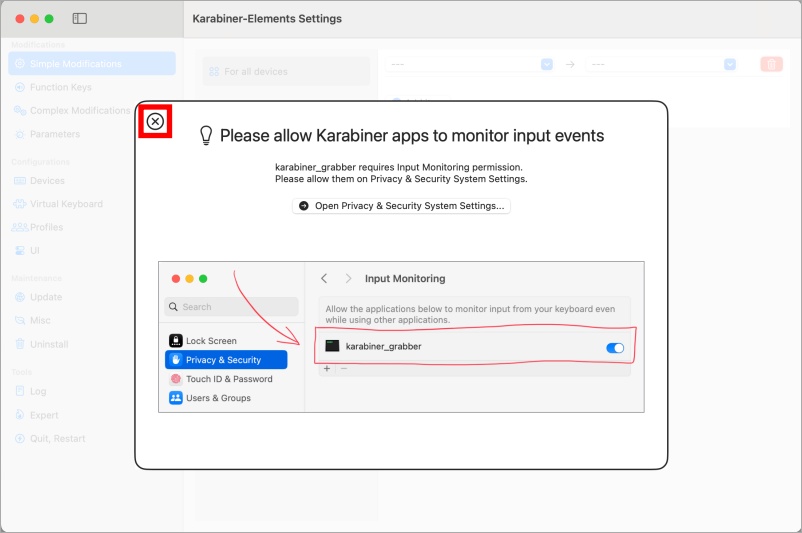
● もし画面が切り替わっていなければ「×」で閉じます。
● 同様に、「Open Login…」のところをクリックします。
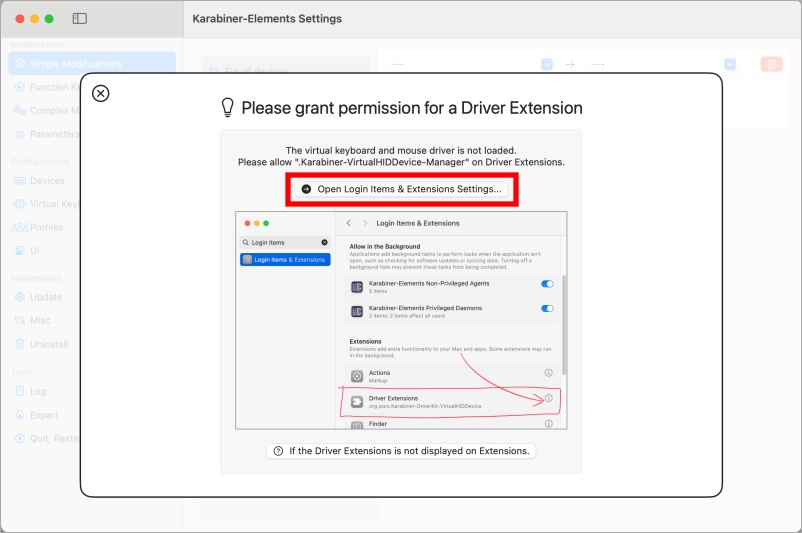
● ドライバ拡張機能のところの「i」のマークをクリックします。
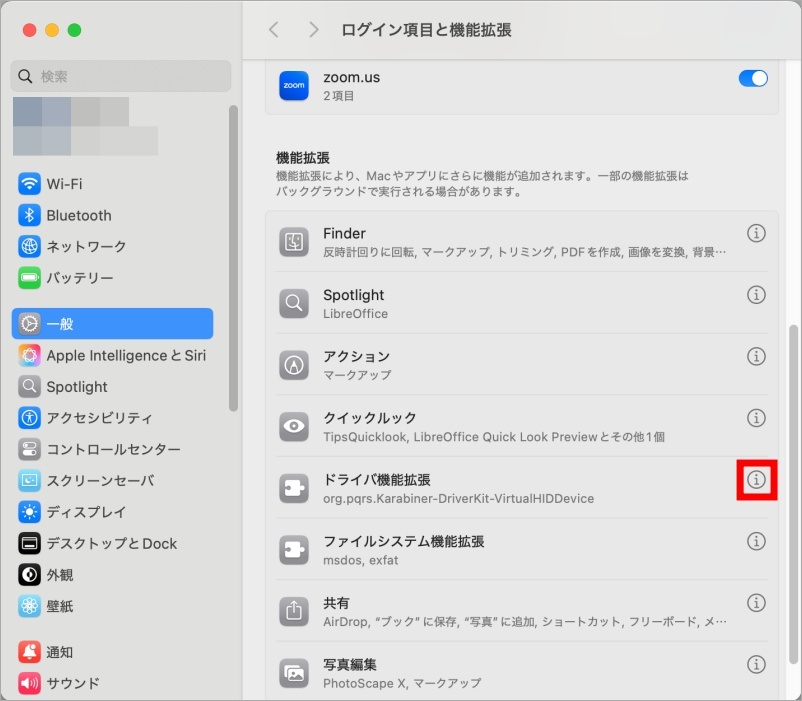
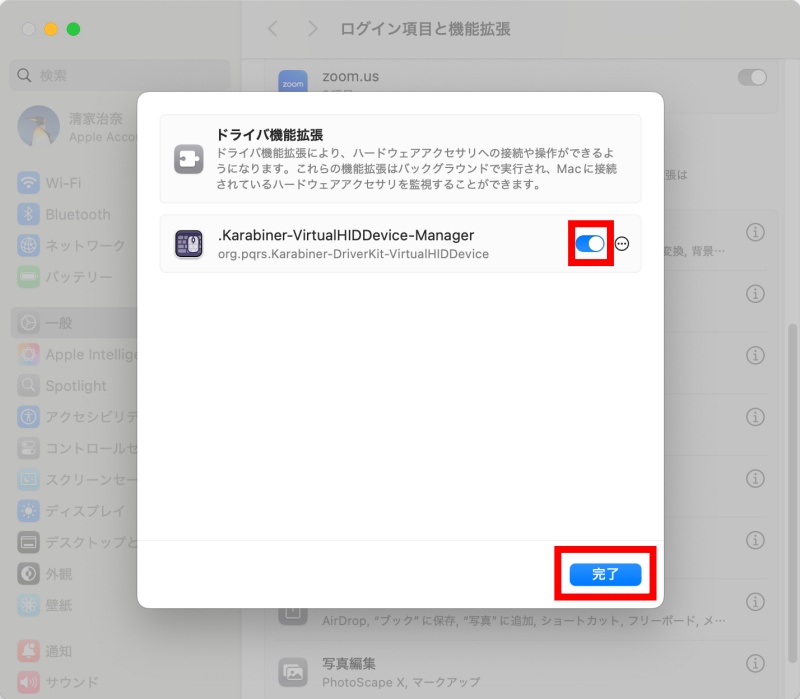
● ONにして、「完了」をクリックします。
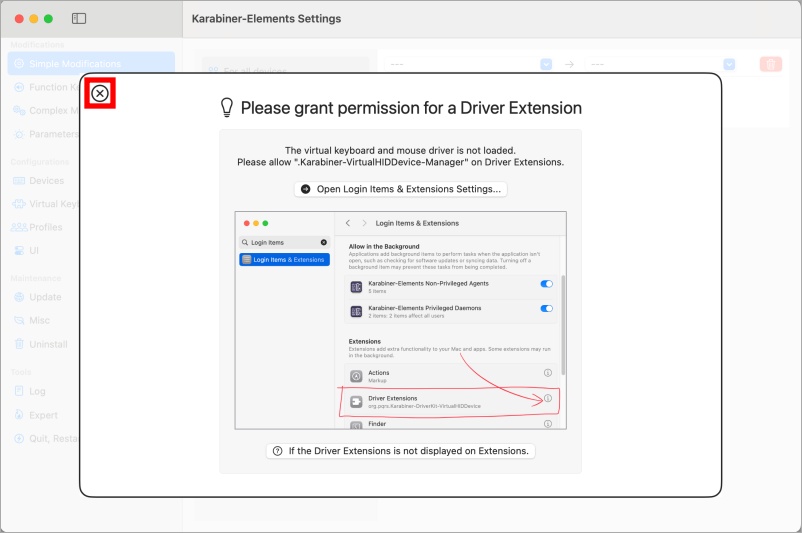
● 画面が変わっていなければ「×」で閉じます。
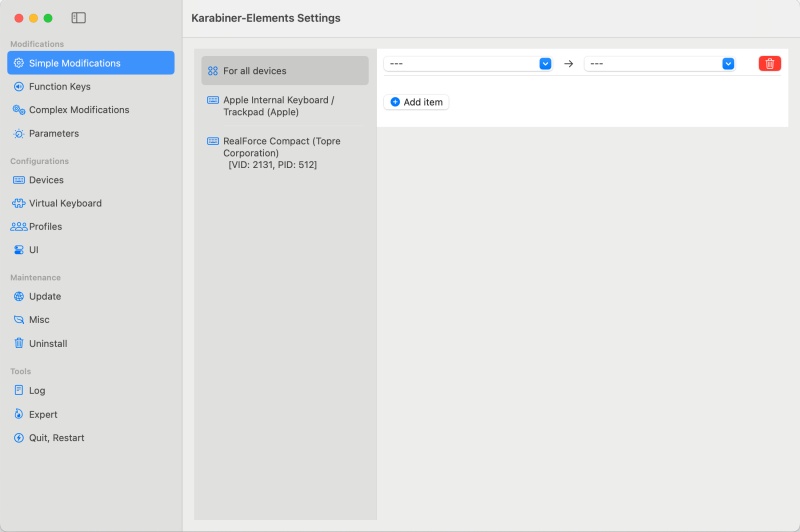
● 設定が完了し、Karabiner-Elements の画面になります。
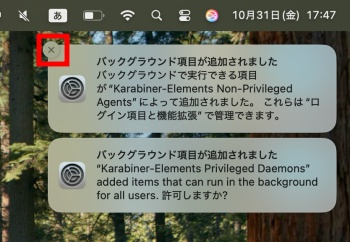
● はじめに表示された通知について、これまでの設定で実施済みとなったので閉じます。
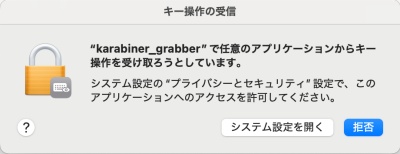
● このようなメッセージも表示されていたので「システム設定を開く」をクリックしましたが、「入力監視」の設定済みの画面に遷移したため特に何もしませんでした。
キーボードを設定する
半角/全角キーを割り当てる方法
● Karabiner-Elements の画面で、外付けキーボード(半角/全角の切り替えをしたいキーボード)を選択します。
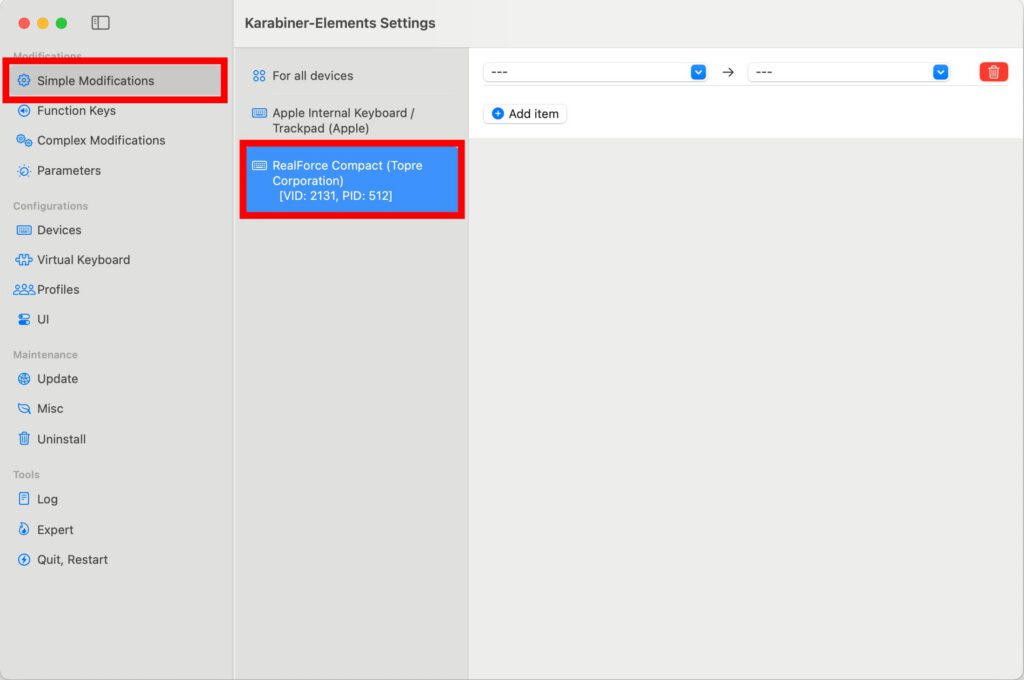
● 「Controles and symbols」→「grave_accent_and_tilde」を選択します。
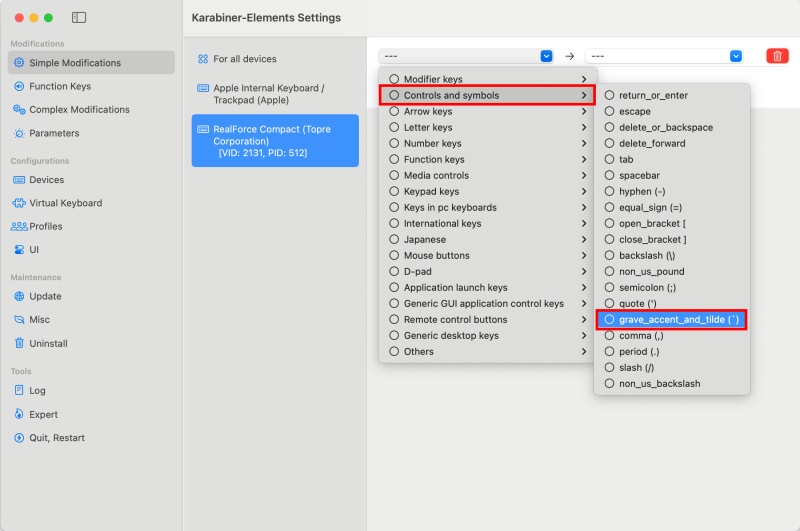
補足として、「grave accent」(グレイヴアクセント)は「`」の記号、「チルダ」は「~」の記号になります。Macはデフォルトだと「半角/全角」のキーを押すと「`」や「~」を認識するキーとして認識します。
● 右側に移動し、「Functions keys」→「F13」を選択します。保存ボタンなどはなく、選択すれば設定できています。
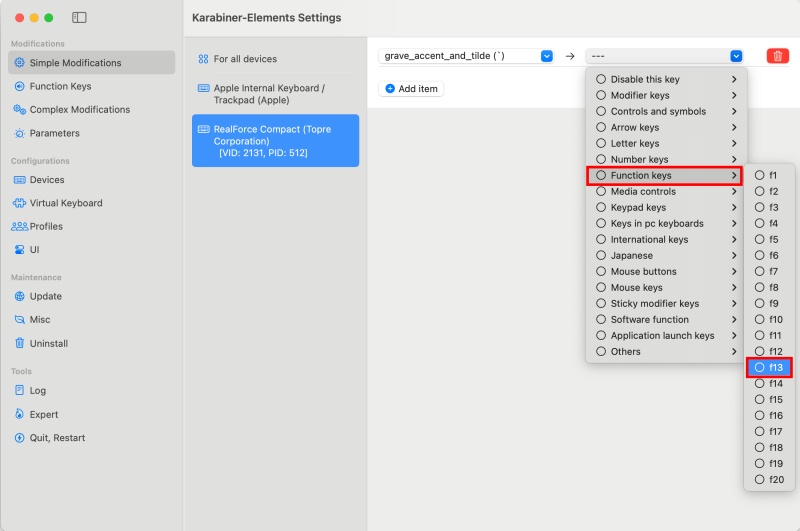
F13を選択したのは便宜上で、あまり深い理由はないです。通常はファンクションキーはF12までですが、MacではF13〜F20まで認識できるようになっています。そしてこのあとの「入力ソース」の設定でもF13〜F20が認識できるため、F13に設定するのが分かりやすいです。
● Appleメニューから「システム設定」をクリックします。
● 「キーボード」→「キーボードショートカット」を選択します。
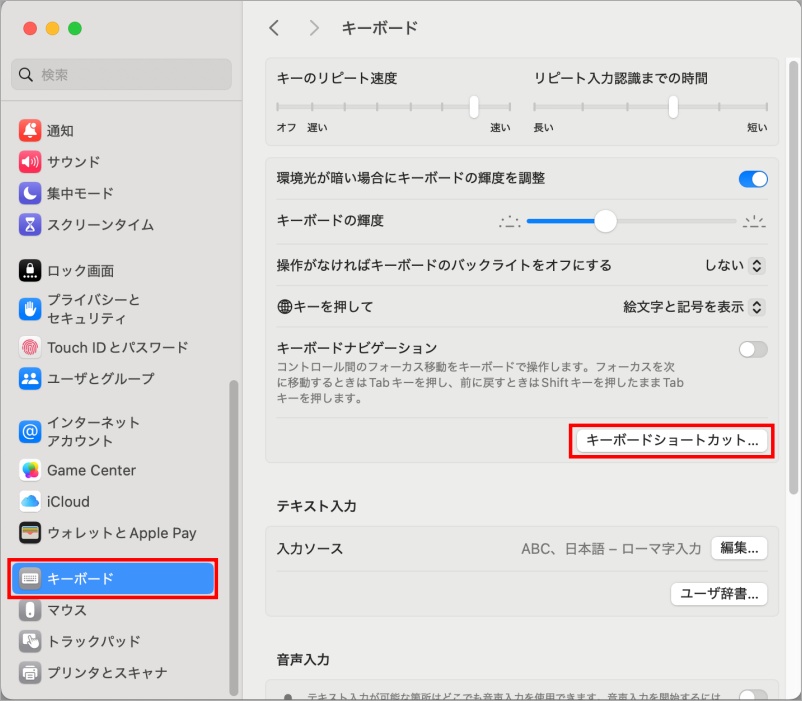
● 「入力ソース」を選択します。「前の入力ソースを選択」の行の右端をダブルクリックします。
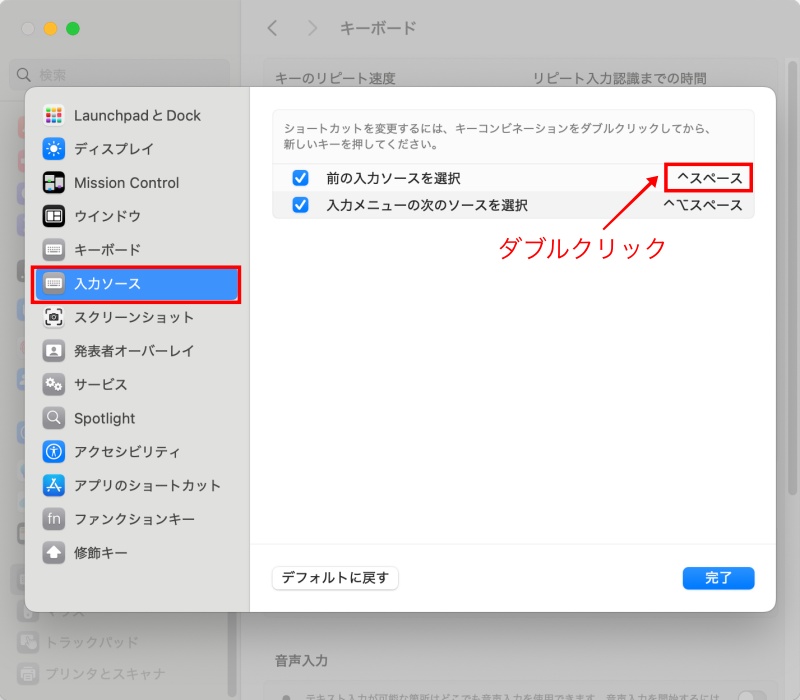
● 「半角/全角」キーを押下すると、先ほどKarabiner-Elementsで選択したため「F13」が設定されます。「完了」ボタンをクリックします。
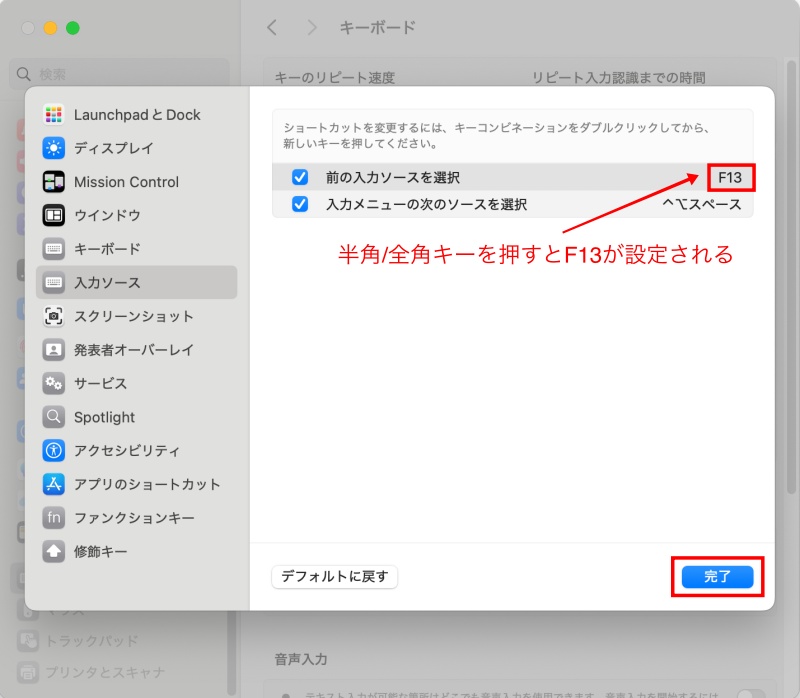
1つ前の入力ソース(入力言語)を選択する、ということで、入力言語は日本語か英数字の2つになっている方が多いかと思います。ここで設定したキーを押下することで日本語と英数字が切り替わることになります。
その他のキーを割り当てる方法
日本語と英数字の切り替えをその他のキーに割り当てることもできます。
以下のように、「Japanese」を選択すると「ABCキー」「あいうキー」「無変換キー」「変換キー」が選択肢として表示されるため、割り当ててみました。
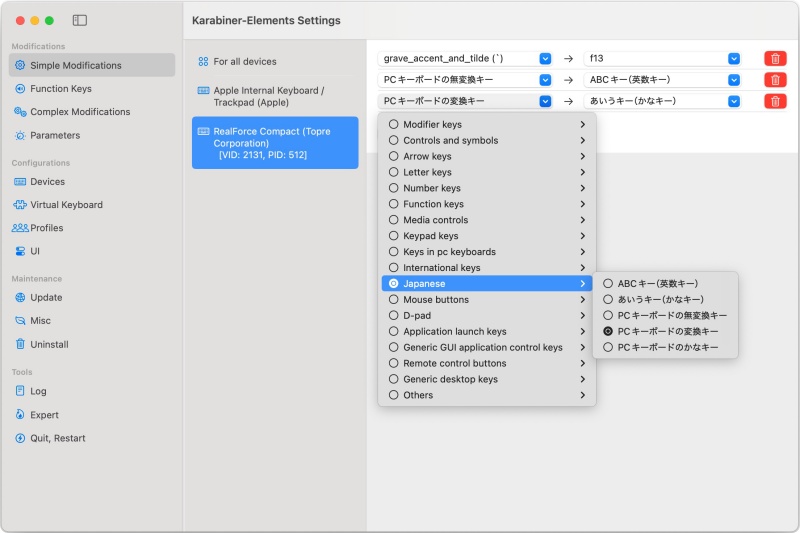
こちらの設定だけで認識されるので、先ほどの半角/全角キーのように「システム設定」の「入力ソース」の設定は不要です。
このように、Karabiner-Elements で選択できるキーであれば、任意で色々と設定できるようになっています。
修飾キーの設定
そのまま使う
修飾キーは以下の表の通り、MacとWindowsでキーの呼び方は違いますが、何も設定しなくてもWindowsのキーがそのまま使えるようになっています。
参考ページ:MacキーボードのWindowsキー(Apple公式)
| Windows | Mac |
|---|---|
| Windowsマークキー(キーボードの左下にある、Windowsのロゴが書かれたキー) | Commandキー |
| Altキー | optionキー |
| Ctrlキー | controlキー |
私はこれで満足だったので特に設定はしませんでした。
任意のキーを割り当てる
お好みに応じて修飾キーの割り当てを変更したい場合は、以下のように設定します。
● 「Appleメニュー」→「システム設定」と進みます。
● 左メニューから「キーボード」を選択し、「キーボードショートカット」をクリックします。
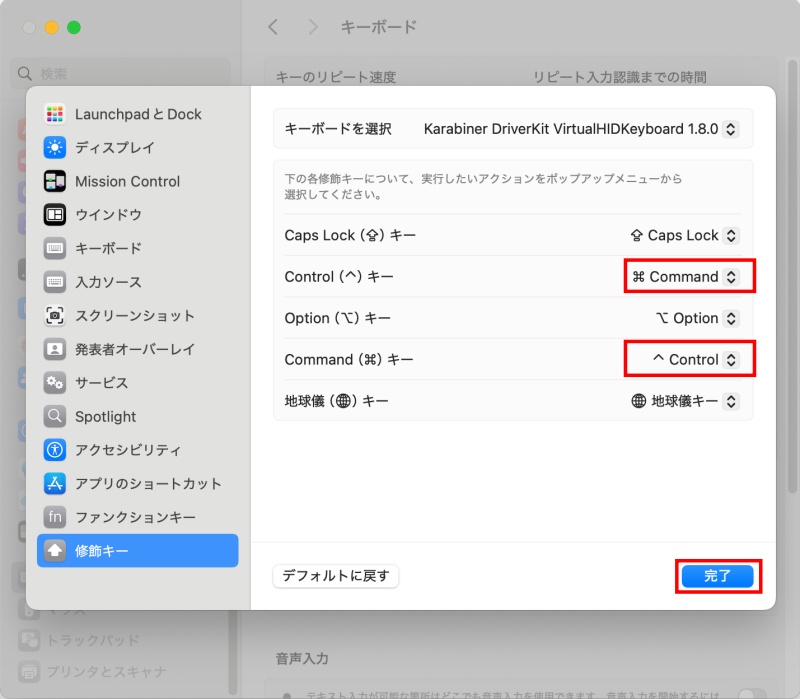
● 左メニューの「修飾キー」を選択します。「キーボード選択」では、先に半角/全角キーの割り当てでアプリケーションの「Karabiner-Elements」を導入していればこちらを選択します。アプリを入れていなければ、外付けキーボードを選択します。
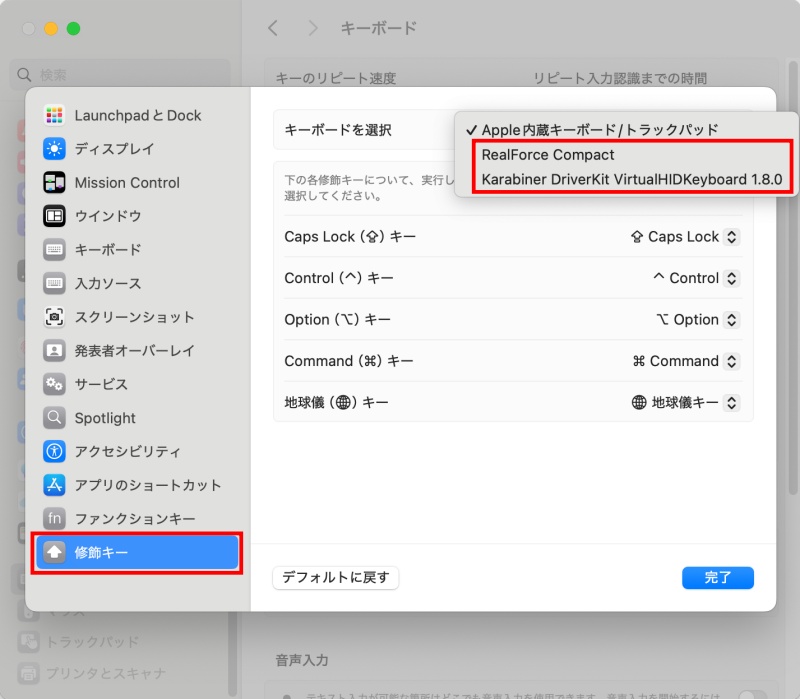
● 下図の通り、左側に並んでいるキーがキーボード上の表示になります。そのキーを押したらどの機能になるのかが右側に記載されています。
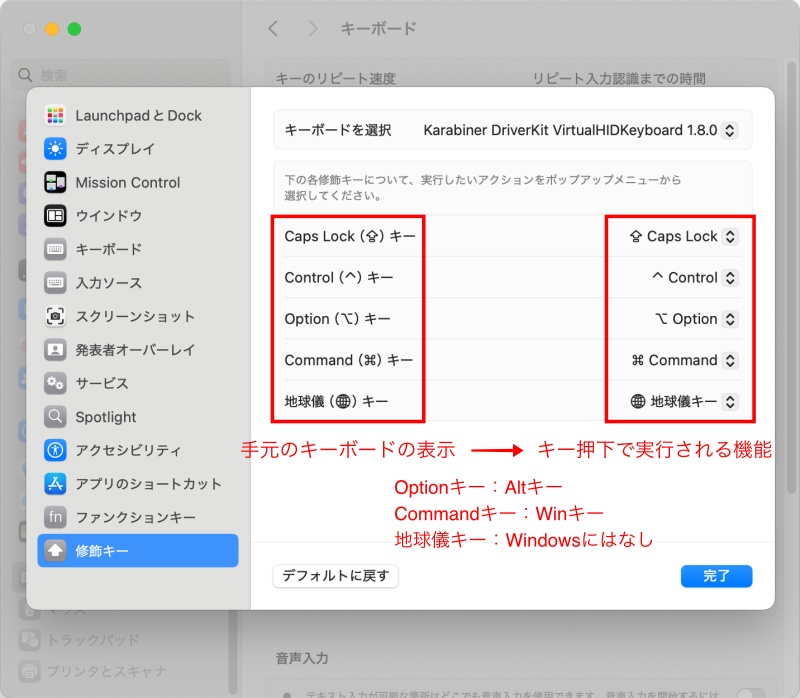
● 例として、① WindowsキーボードのCtrlキーはCommandキーとしたい場合 ②Windowsキーボードの WindowsキーはControlキーとしたい場合、の2通りについて以下の画像のように設定してみました。
最後に「完了」をクリックして設定完了です。
この記事の説明は以上になります。お疲れ様でした!
これでMacでの作業が快適になりますように。